
امن سازی QNAP فقط به نصب یک آنتی ویروس یا فایروال روی یک دستگاه ذخیره ساز تحت شبکه کیونپ یا انتخاب یک رمز عبور پیچیده برای سیستم محدود نمی شود. یک دستگاه QNAP NAS که به شبکه ی اصلی سازمان متصل است علاوه بر داده های ضروری، میزبان سرویس های مختلف، حساب های کاربری، پورت های شبکه، Application ها و پروتکل های دسترسی راه دور است.بنابراین هرگونه تنظیمات اشتباه یا فعال ماندن سرویس های غیرضروری می تواند بخش بزرگی از سطح حمله (Attack Surface) به زیرساخت را تشکیل دهد.
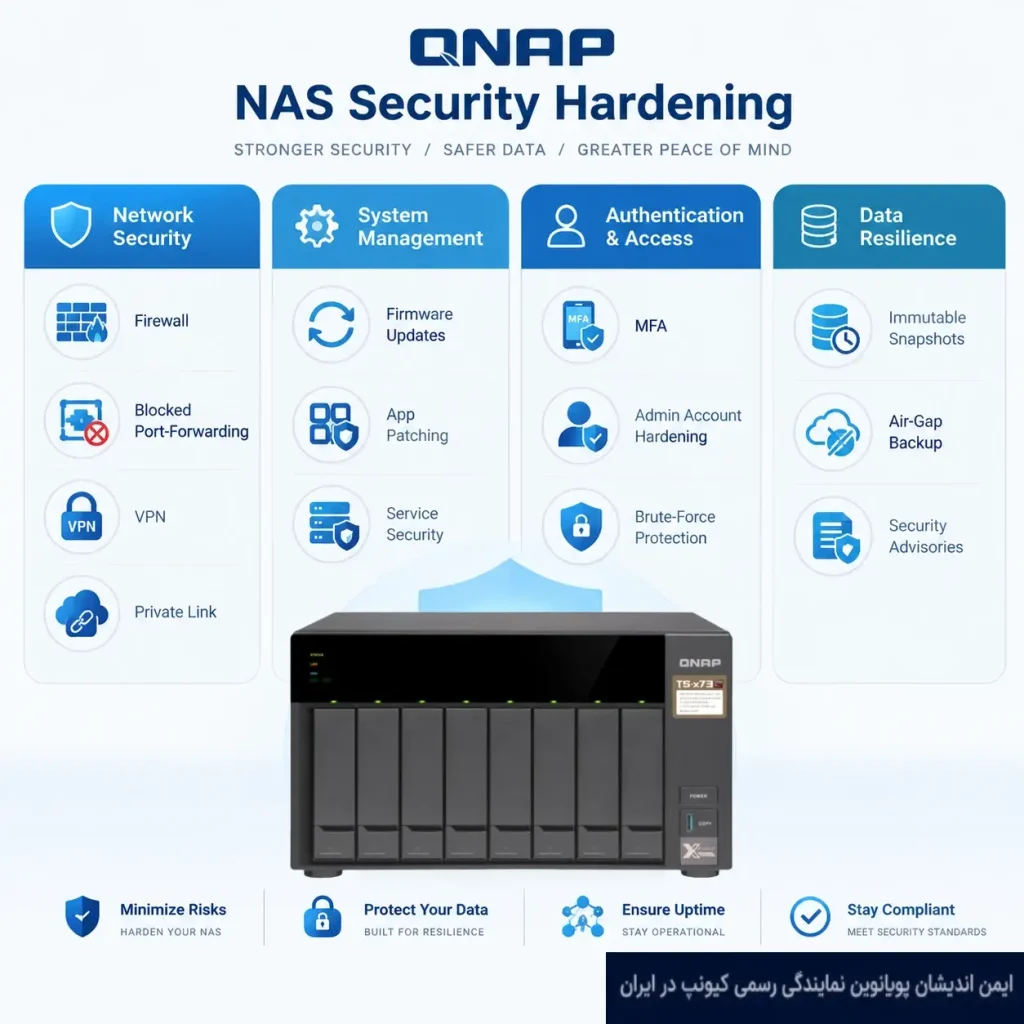
کمپانی QNAP در راهنمای رسمی امنیت NAS کیونپ تاکید می کند که مخرب ترین تهدیدها برای تجهیزات ذخیره ساز تحت شبکه، بدافزارها و باج افزارهایی (مانند Qlocker یا DeadBolt) هستند که از بستر اینترنت و سرویس های در معرض نفوذ به سیستم، رخنه میکنند. به همین دلیل واحد QNAP Security Center مجموعه ای از کنترل های امنیتی را در راستای تدابیر ایمن سازی Hardening تمامی دیوایس ها برای به حداقل رساندن ریسک پیشنهاد داده است.
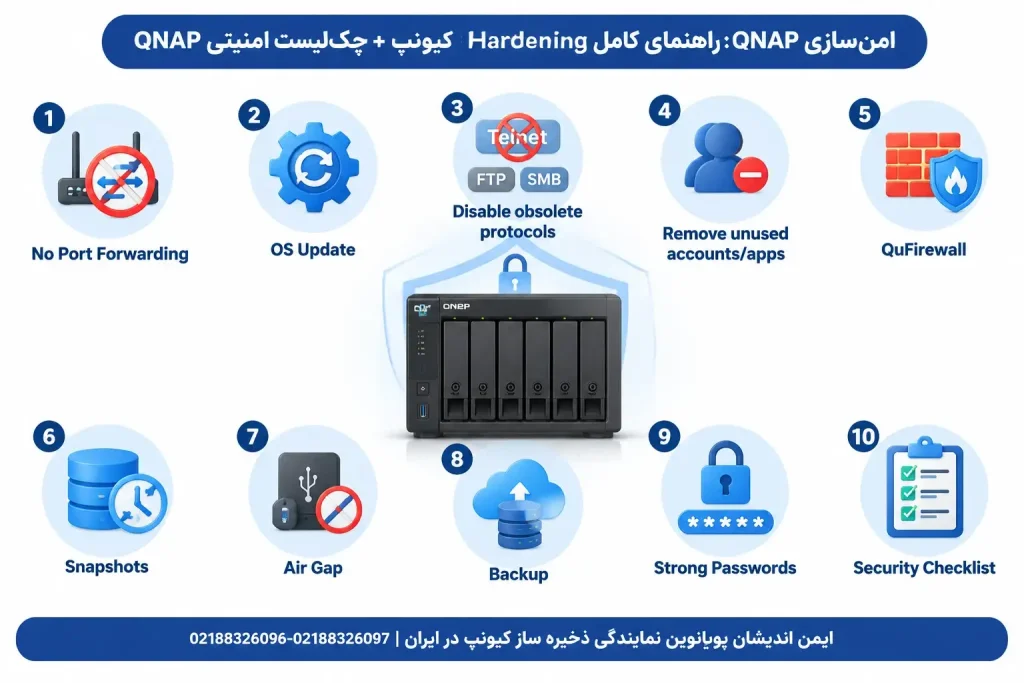
از مسدود سازی کامل Port Forwarding و قطع Exposure مستقیم گرفته تا به روزرسانی سیستم عامل، خاموش سازی پروتکل های منسوخ شده، حذف اکانت ها و برنامه های اضافی و بلااستفاده، بهره گیری از QuFirewall (فایروال انحصاری کیونپ) و ایجاد استراتژی های پیشرفته Snapshot، فناوری Air Gap و Backup مستقل. اما آیا انجام تنظیمات امنیتی Qnap در پنل کاربری برای ایمن سازی Nas Storage کافی است؟ در پاسخ به این سوال باید گفت خیر.
QNAP Hardening باید در قالب یک استراتژی دفاع چندلایه (Defense-in-Depth) پیاده سازی شود. در این راهنمای جامع از ایمن اندیشان پویانوین نمایندگی کیونپ در ایران، الزامات فنی و رسمی هاردنینگ کیونپ و 10 مورد از چک لیست امنیتی qnap را به صورت گام به گام بررسی می کنیم تا مشخص شود هرکدام از این تنظیمات چه خطری را دفع می کند و در محیط های سازمانی و عملیاتی دقیقا یک دستگاه نس استوریج چگونه باید پیکربندی شود؟
QNAP Hardening چیست و چرا دستگاه NAS استوریج به هاردنینگ نیاز دارد؟
در حوزه امنیت سایبری، Hardening (مقاوم سازی یا امن سازی) به فرایندی سیستماتیک گفته می شود که با هدف کاهش سطح حمله، اعمال سیاست حداقل دسترسی (Least Privilege)، حذف سرویس ها و پورت های بلااستفاده، رفع آسیب پذیری ها و تقویت سازوکارهای احراز هویت انجام می شود. به زبان ساده Hardening یا ایمن سازی کیونپ یعنی خروج دستگاه NAS از تنظیمات پیشفرض کارخانه ای و رساندن آن به وضعیتی که منحصرا سرویس ها و دسترسی های مجاز، امن و ضروری سازمان را ارائه کند.
برای مثال اگر نس استوریج کیونپ در یک سازمان صرفا برای اشتراک فایل داخلی (File Sharing) استفاده می شود، فعال ماندن سرویس های چند رسانه ای (Multimedia)، پورت های مدیریتی SSH و Telnet، پروتکل های قدیمی شبکه یا باز بودن دسترسی به اینترنت، سیستم را به یک هدف بالقوه برای نفوذ تبدیل خواهد کرد.
امنیت پایدار QNAP را باید در ۶ لایه زیر مستقر کرد:
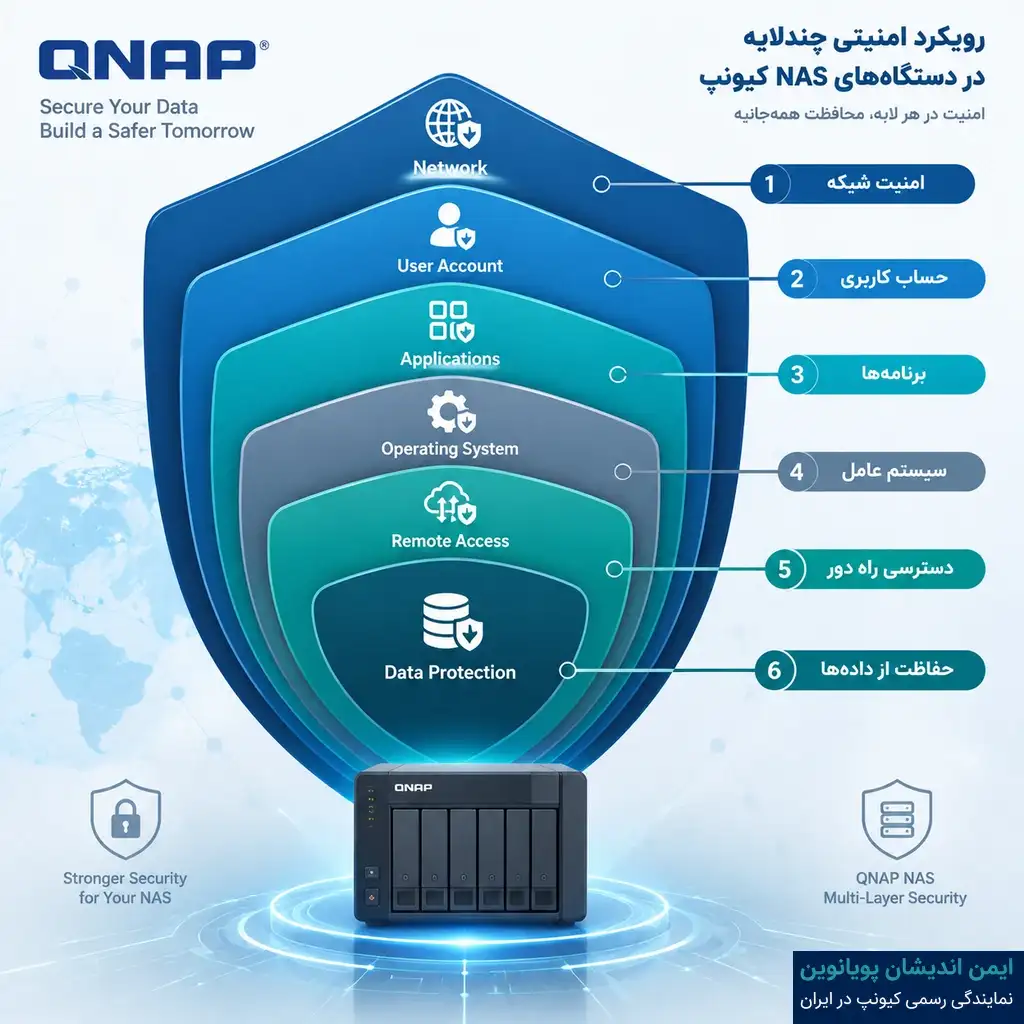
- لایه شبکه و اینترنت (Network & Exposure): مسدود سازی دسترسی مستقیم از بستر وب.
- لایه احراز هویت و حساب ها (Identity & Access): پیچیدگی رمزها، MFA و سیاست های ضد Brute-Force.
- لایه سیستم عامل و هسته (OS & Firmware): اعمال آخرین پچ های امنیتی QTS و QuTS hero.
- لایه برنامه ها و سرویس ها (App & Services): حذف برنامه های بدون استفاده و مسدود سازی پورت های غیر امن.
- لایه محافظت از نفوذ (Threat Prevention): فایروال محلی QuFirewall، آنتی ویروس و Malware Remover.
- لایه حفاظت از داده ها و ریکاوری (Data Protection): اسنپ شات های غیر قابل تغییر (Immutable/WORM)، بکاپ مجزا و فناوری Air Gap+.
10 مورد چک لیست امنیتی qnap برای امن سازی ذخیره ساز تحت شبکه
۱. دستگاه QNAP NAS را هرگز مستقیما به اینترنت متصل نکنید (Zero Exposure)
بنیادی ترین اصل در امن سازی تجهیزات ذخیره ساز تحت شبکه کیونپ، حذف کامل Exposure به اینترنت است. پنل مدیریت NAS مانند گیت ورودی دیتاسنتر سازمان است، نباید هیچ دسترسی مستقیمی از سطح اینترنت جهانی به پورت های مدیریتی وب وجود داشته باشد.
QNAP صراحتا این مورد را اعلام کرده است port forwardingکه به پنل مدیریتی دستگاه منتهی می شود (به خصوص پورت های پیش فرض 8080و 443) روی مودم یا روتر سازمان متوقف شود. همچنین استفاده از پروتکل UPnP (Universal Plug and Play) به دلیل اینکه به دستگاه اجازه دهد بدون دخالت مدیر شبکه در روتر پورت باز کند، یک ریسک امنیتی بحرانی است.
مراحل پیکربندی:
- در روتر / فایروال لبه شبکه (Edge-Network): وارد پنل روتر سازمان شوید و در بخش های NAT / Port Forwarding / Virtual Server، هرگونه قانونی (Rule) که ترافیک ورودی را به پورت های NAS هدایت می کند، کاملا حذف (Delete/Disable) کنید.
- در سیستم عامل QNAP: وارد برنامه myQNAPcloud شوید، به بخش Auto Router Configuration بروید و تیک گزینه “Enable UPnP Port forwarding” را غیر فعال کنید.
نکته کلیدی! تغییر شماره پورت (Security through Obscurity) به تنهایی جایگزین مسدودسازی پورت نیست. مهاجمان با ابزارهای اسکن پیشرفته پورت های تغییر یافته را ظرف چند ثانیه شناسایی می کنند. راهکار اصولی حذف کامل دسترسی مستقیم است.
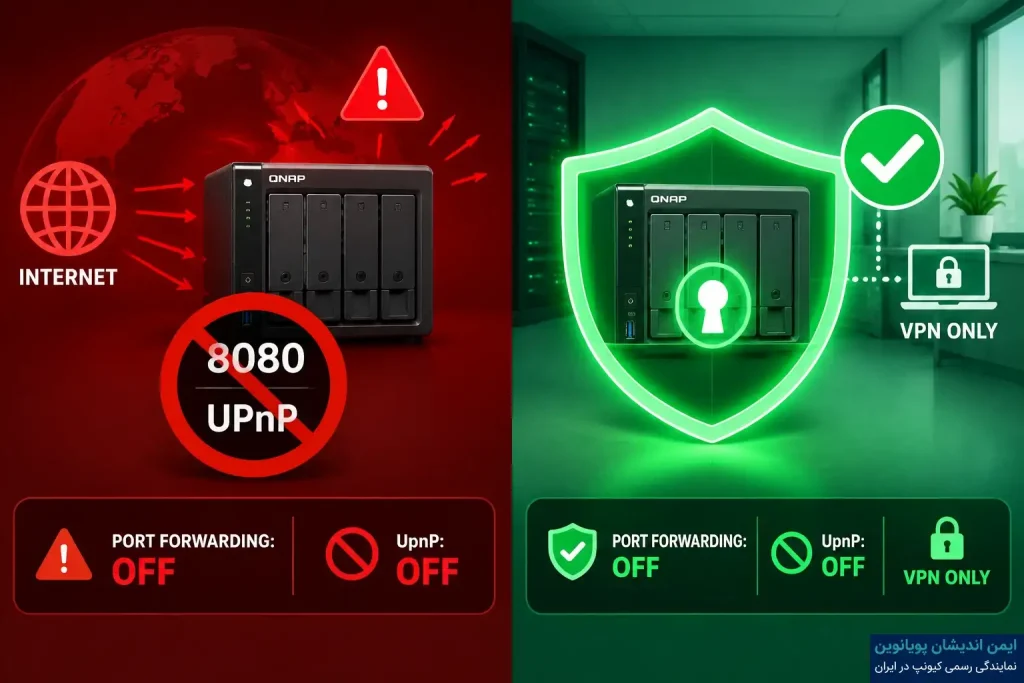
۲. برای دسترسی از راه دور از myQNAPcloud Link یا سرویس های VPN استفاده کنید
قطع Port Forwarding به معنی سلب دسترسی پرسنل از خارج سازمان نیست، بلکه کانال ورود را کنترل شده و امن می کند. کمپانی کیونپ دو راهکار امن استاندارد را معرفی کرده است:
- سرویس myQNAPcloud Link (Cloud Relay):این راهکار بدون نیاز به باز کردن هیچ پورتی روی روتر و بدون نیاز به IP Static، یک تونل ارتباطی امن و واسط میان کاربر و NAS برقرار می کند.
- پیکربندی امن:
- وارد myQNAPcloud شوید و با QNAP ID دستگاه را رجیستر کنید.
- اپلیکیشن myQNAPcloud Link را نصب و فعال کنید.
- وارد بخش Access Control شوید و دسترسی دستگاه را از حالت Public خارج کرده و روی Private (فقط اکانت های مجاز QNAP ID) یا Customized تنظیم کنید.
نکته مهم! در بخش Published Services، مطمئن شوید که اشتراک گذاری عمومی تمام سرویس ها غیرفعال است. نیازی به فعال سازی Public DDNS نیست استفاده از DDNS هنگامی که پورت ها بسته اند کاربردی ندارد و صرفا شناسایی دامنه تجهیزات شما را در اینترنت تسهیل می کند.
- استفاده از شبکه اختصاصی مجازی (VPN)
بهترین سناریوی سازمانی اتصال کاربران راه دور به فایروال اصلی شبکه یا استفاده از سرویس QVPN Service در داخل نس استوریج (مجهز به پروتکل های قدرتمند WireGuard یا OpenVPN) است.
در این ساختار کاربر ابتدا احراز هویت VPN را پشت سر میگذارد و سپس به NAS به صورت ترافیک داخلی دسترسی پیدا می کند.
۳. فریمور (Firmware) سیستم عامل را همواره به روز نگه دارید
بسیاری از آسیب پذیری های کشف شده در حملات باج افزاری معروف، به باگ های امنیتی موجود در نسخه های قدیمی سیستم عامل مربوط می شدند که پچ اصلاحی آن ها ماه ها قبل توسط کیونپ منتشر شده بود.
مدیریت پچ (Patch Management) در QTS، QuTS hero و QuTScloud از موارد اصلی هاردنینگ است:
- مسیر بررسی و ارتقا فریمور سیستم عامل کیونپ
- Control Panel → System → Firmware Update
- نسخه فریمور را با فریمور موجود در بخش Download Center مقایسه کنید.
- قبل از ارتقای فریمور، یک بکاپ از فایل تنظیمات سیستم از مسیر زیر تهیه کنید:
- Control Panel → System → Backup/Restore → Backup
۳. آپدیت را دانلود و بر روی سیستم اعمال کنید.
۴. تمام Application های نصب شده در App Center را به روز رسانی کنید
سیستم عامل به روز در کنار اپلیکیشن های قدیمی و پچ نشده هیچ امنیتی به همراه نخواهد داشت. ابزارهایی مانند Photo Station، Video Station، Helpdesk یا سرویس های بکاپ گیری در صورت غفلت از آپدیت، می توانند راهی برای اجرای کدهای مخرب (RCE) شوند.
- مسیر به روز رسانی برنامه ها: وارد App Center شوید و در تب Update، گزینه Install Update / Update All را انتخاب کنید.
- تنظیمات خودکار: می توانید در تنظیمات App Center گزینه آپدیت خودکار برای پچ های امنیتی را فعال نمایید تا خلا زمانی میان انتشار آسیب پذیری و اعمال patch به سیستم عامل به حداقل برسد.
۵. ارتقای امنیت حساب های کاربری: غیر فعال سازی اکانت پیش فرض admin، فعال سازی MFA و ضد Brute-Force
- فعال سازی اکانت پیش فرض admin: اکانت پیشفرض admin نخستین هدفی است که در حملات Brute-Force و دیکشنری آزمایش می شود.
- در نسخه های جدید QTS / QuTS hero، سیستم هنگام راه اندازی اولیه شما را ملزم به ساخت اکانت ادمین جدید می کند.
- چنانچه هنوز اکانت پیشفرض فعال است به مسیر زیر رفته:
- Control Panel → Privilege → Users
- یک کاربر جدید عضو گروه Administrators ایجاد کرده و با آن لاگین کنید و سپس اکانت admin پیشفرض را Disable نمایید.
- سیاست رمز عبور قدرتمند (Password Policy):
در مسیر Control Panel → Privilege → Users → Password Policy طبق الزامات امنیتی طول کاراکتر رمز عبور را حداقل 10 تا 12 کاراکتر افزایش دهید و در ساختار رمز از نمادها، اعداد و عدم تکرار حروف استفاده کنید.
- احراز هویت دو مرحله ای (2–Step Verification / MFA):
با رفتن به پروفایل کاربری و فعال سازی تایید دو مرحله ای با نرم افزار استاندارد (مانند Google Authenticator یا Microsoft Authenticator) از پنل دستگاه در برابر لو رفتن پسورد محافظت کنید.
- فعال سازی Network Access Protection (ضد Brute-Force):
یکی از ابزارهای ضروری برای مهار حملات حدس رمز عبور به مسیر زیر منتهی می گردد:
Control Panel → System → Security → IP Access Protection
سیستم را به نوعی تنظیم کنید تا در صورت بروز 5 تلاش ناموفق برای ورود ظرف مدت 1 دقیقه، آدرس IP نفوذگر برای مدت مشخص یا به صورت دائمی مسدود (Block) شود.
۶. حساب های کاربری اضافه، سرویس های نا امن و برنامه های بلااستفاده را حذف کنید
مفهوم Attack Surface Reduction یعنی سلب هرگونه امتیاز یا دسترسی که ارزش عملیاتی فعال ندارد این کار را می توان از طریق:
- پاکسازی اکانت ها: کاربرانی که از سازمان رفته اند، یا دسترسی آن ها را از مسیر Control Panel → Privilege → Users بلافاصله Delete کنید.
- غیر فعالسازی برنامه ها: در App Center، تمام برنامه های چند رسانه ای، سرورهای وب یا ابزارهای دانلودی که کاربرد سازمانی ندارند را به حالت Stop ببرید یا کاملا Remove کنید.
- مسدود سازی پروتکل های خطرناک شبکه:
- سرویس های Telnet و SSH: در صورتی که به خط فرمان نیازی ندارید، از مسیر Control Panel → Network & File Services → Telnet/SSH سرویس Telnet (پروتکل ناامن بدون رمزنگاری) و SSH را غیرفعال کنید. در صورت نیاز به SSH، پورت پیش فرض 22 را تغییر دهید.
- پروتکل منسوخ SMB v1: برای جلوگیری از تهدیداتی مانند EternalBlue و باج افزارهای مبتنی بر SMB، به مسیر زیر بروید:
Control Panel → Network & File Services → Win/Mac/NFS/WebDAV → Advanced Options
حداقل نسخه SMB را روی SMB 2 یا ترجیحا SMB 3 قرار داده و SMB 1 را کاملا غیرفعال کنید.
۷. از Malware Remover و QuFirewall در کنار Security Center استفاده کنید
کیونپ پکیج های اختصاصی را برای محافظت مستمر لایه داخلی تعبیه کرده است:
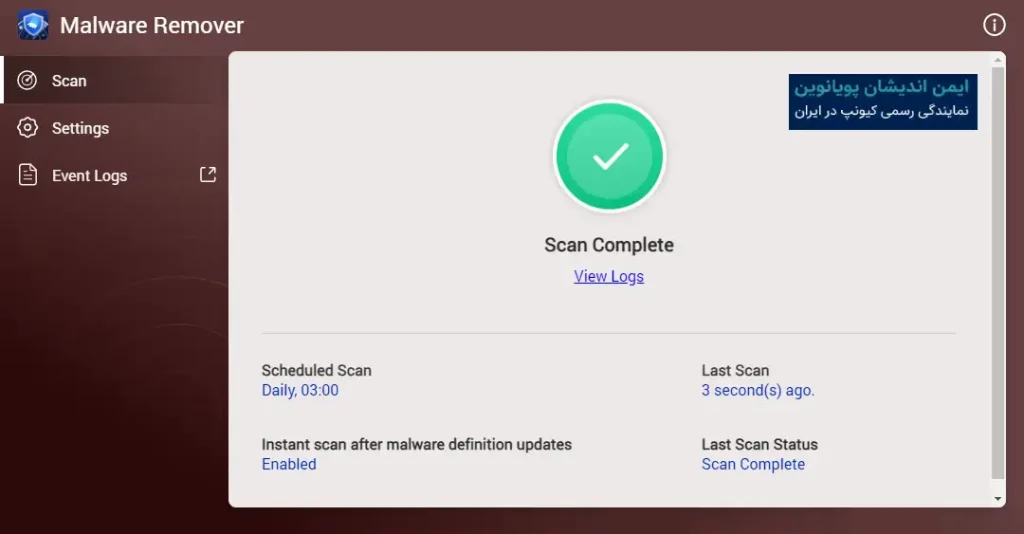
- Malware Remover: ابزاری که بهطور دائم رجیستری، تسک های Cron، اسکریپت های اجرایی و فایلهای سیستمی را اسکن کرده و ردپای بدافزارها را پاکسازی می کند. زمان بندی اسکن خودکار روزانه را در این ابزار فعال نگه دارید.
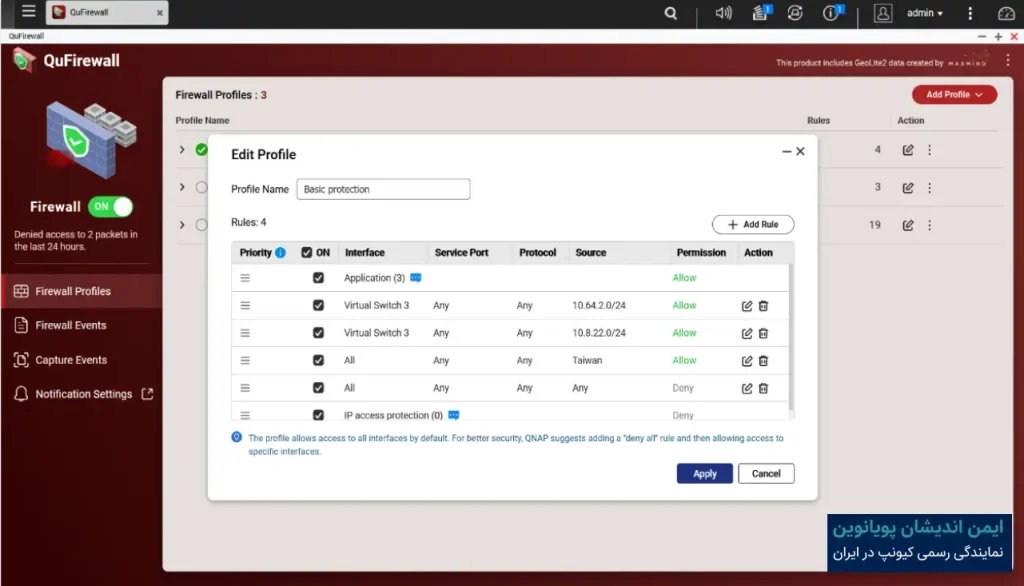
- QuFirewall: یک فایروال نرم افزاری پیشرفته و مبتنی بر پکت فیلترینگ است که دسترسی به رابط های شبکه NAS را مدیریت می کند. با استفاده از پروفایل های QuFirewall (مانند Restricted Security) می توانید تعیین کنید که تنها IPهای ساب نت داخلی سازمان یا یک محدوده جغرافیایی خاص (Geo-IP) اجازه ارسال پکت به NAS را داشته باشند.
- Security Center: پنل نظارتی جامع در نسخه های مدرن سیستم عامل کیونپ که وضعیت امنیتی را ارزیابی، لاگ ها را بررسی و هشدارهای امنیتی و تغییرات غیرمجاز در سیستم فایل را مانیتور می کند.
یادآوری معماری شبکه! QuFirewall مکمل استوریج است و هرگز جایگزین فایروال لبه سازمان (NGFW) یا جداسازی سگمنت شبکه (VLAN Segmentation) نمی شود. NAS باید در یک VLAN اختصاصی (Storage VLAN) و دور از دسترس مستقیم کلاینت های مهمان قرار گیرد.
۸. پورت های پیشفرض سیستم را تغییر دهید و اتصال امن (HTTPS) را اجباری کنید
حتی در یک شبکه محلی (LAN) ایزوله، برای مقابله با خطرات ناشی از سیستم های آلوده به بدافزار در سطح شبکه و جلوگیری از جا یه جایی مهاجمان از سیستم آلوده یا اولیه به سایر سیستم ها و منابع داخل شبکه، باید پورت های پیشفرض وب تغییر یابند و پروتکل های ناامن خاموش شوند.
- مسیر اعمال تنظیمات:
- Control Panel → System → General Settings → System Administration
- اقدامات الزامی که باید در دستور کار قرار بگیرند:
۱. پورت های پیشفرض وب (8080 برای HTTP و 443 برای HTTPS) را به شماره های متفرقه و خارج از رنج های استاندارد تغییر دهید.
2. گزینه Force secure connection (HTTPS only) را فعال کنید تا انتقال هرگونه لاگین و داده بهصورت Plain Textناممکن شود.
3. ترافیک پورت 80 (HTTP) را کاملا مسدود کنید.
۹. راهبرد یکپارچه حفاظت از داده ها: اسنپ شات های غیرقابل تغییر(Immutable)، فناوری +Air Gap و بکاپ مستقل
امنیت صرفا معطوف به پیشگیری نیست، تاب آوری داده ها (Data Resilience) تضمین می کند در صورت موفقیت هرگونه حمله، سازمان تسلیم حملات باج خواهی نشود.
تفکیک شفاف Snapshot از Backup:
اسنپ شات وضعیت بلوک های داده را در یک لحظه از زمان فریز می کند(نگه می دارد) و ریکاوری سریعی دارد؛ اما اگر استوریج آسیب سخت افزاری ببیند، Snapshot نیز با خطر حذف رو به رو خواهد شد. بنابراین گرفتن بکاپ مجزا ضروری است.
مراحل و راهکارهای محافظتی:
- برنامهریزی Snapshot: از مسیر Main Menu / Desktop → Storage & Snapshots → Storage/Snapshots بر روی Volume یا LUN مورد نظر رفته و یک Schedule منظم برای گرفتن اسنپ شات تنظیم کنید.
- فناوری اسنپ شات غیرقابل تغییر (Immutable Snapshots / WORM): در استوریج های مبتنی بر سیستم عامل QuTS hero (فایل سیستم ZFS)، از قابلیت اسنپ شات های Immutable یا فضای مبتنی بر فناوری WORM استفاده کنید. این اسنپ شات ها به هیچ عنوان حتی توسط کاربر با دسترسی بالاترین سطح ادمین تا پیش از پایان دوره زمانی تعیین شده، قابل حذف یا دستکاری نیستند و نفوذ باج افزار را بی اثر می کنند.
- استراتژی Air Gap+: ایزوله سازی فیزیکی یا منطقی نسخه پشتیبان به شکلی که هیچ ارتباط شبکه ای مداومی با سرور اصلی نداشته باشند (Air-Gapped Storage). در این رویکرد داده ها به بستری منتقل می شوند که در زمان عدم ارسال دیتا ارتباط شبکه ای آن ها خاموش است، در نتیجه هیچ باج افزاری قادر به انتقال روی آن نخواهد بود.
- قانون نسخه پشتیبان 3–2–1: داشتن 3نسخه از داده ها روی 2 رسانه ذخیره سازی مختلف که حداقل 1 نسخه از آن خارج از دیتاسنتر یا بهصورت کلود و ایزوله باشد (با بهره گیری از Hybrid Backup Sync – HBS 3).
۱۰. اطلاعیه های امنیتی رسمی (Security Advisories) کیونپ را رصد کنید
هاردنینگ کیونپ یک پروژه مقطعی نیست، بلکه یک چرخه مداوم در مدیریت امنیت فناوری اطلاعات است. آسیب پذیری های موسوم به Zero-Day ممکن است هر زمان در سرویس ها کشف شوند.
- واحد پاسخگویی امنیتی کیونپ (QNAP PSIRT) برای هر آسیب پذیری یک شناسه و بیانیه امنیتی (Security Advisory) منتشر می کند.
- برای آگاهی از پچ امنیتی اضطراری، عضو سرویس خبرنامه ایمیلی در سایت رسمی کیونپ شوید:
- QNAP Security Center → Security Advisory Newsletter یا با پایش بخش اطلاعیه ها در پرتال پشتیبانی به محض انتشار پچ های ضروری، در اول صف به روز رسانی های سیستم های سازمان خود باشید.
چک لیست QNAP Hardening
پس از اجرای پیکربندی وضعیت امنیتی ذخیره ساز را با جدول زیر بررسی کنید:
|
وضعیت |
شاخص و اقدام امنیتی |
لایه امنیتی |
| ☐ | تمامی قوانین Port Forwarding و NAT متصل به مدیریت NAS روی روتر حذف شده اند | اینترنت و شبکه |
| ☐ | قابلیت UPnP Port Forwarding در myQNAPcloud غیرفعال شده است | اینترنت و شبکه |
| ☐ | سرویس های مدیریت دستگاه مستقیما در اینترنت Publish نشده اند | اینترنت و شبکه |
| ☐ | دسترسی راه دور محدود به myQNAPcloud Link (حالت Private) یا سرویس VPN است | دسترسی راه دور |
| ☐ | فریمور سیستم عامل (QTS / QuTS hero) به آخرین نسخه پایدار ارتقا یافته است | پچ سیستم عامل |
| ☐ | تمامی نرم افزارهای App Center پچ شده و برنامههای بلااستفاده کاملا حذف شده اند | نرم افزار |
| ☐ | حساب کاربری پیشفرض admin غیرفعال و اکانت ادمین اختصاصی با نام جدید ساخته شده است | احراز هویت |
| ☐ | رمزهای عبور مطابق Password Policy پیچیده و احراز هویت دومرحلهای (MFA) فعال است | احراز هویت |
| ☐ | مکانیزم IP Access Protection برای مهار حملات حدس پسورد (Brute-Force) کانفیگ شده است | احراز هویت |
| ☐ | سرویسهای ناامن Telnet و SSH (در صورت عدم نیاز) خاموش شده اند | سرویس ها |
| ☐ | پروتکل منسوخ SMB v1 غیرفعال شده و حداقل نسخه روی SMB 2/3 تنظیم است | شبکه و فایل |
| ☐ | سرویسهای QuFirewall و Malware Remover نصب، فعال و دارای برنامه اسکن خودکار هستند | مهار تهدیدات |
| ☐ | پورت های مدیریتی پیش فرض سیستم تغییر یافته و اتصال اجباری HTTPS Only فعال است | کنترل پنل |
| ☐ | برنامه منظم Snapshot فعال است (ترجیحا استفاده از Immutable Snapshots در ZFS) | حفاظت از داده |
| ☐ | راهکار بکاپ مستقل و ایزوله (Air Gap / 3-2-1 Backup) راهاندازی و تست بازیابی شده است | بازیابی و تداوم |
| ☐ | اشتراک در خبرنامه رسمی Security Advisories جهت پیگیری آسیب پذیری ها انجام شده است | پایش و ارزیابی |
ایمن اندیشان پویانوین: مشاوره تخصصی و تامین زیرساخت امن سازی کیونپ
امن سازی دستگاه ذخیره ساز QNAP از لحظه انتخاب معماری سخت افزار، نوع پیکربندی دیسک ها و تعیین ساختار RAID آغاز می شود، نه پس از وقوع حادثه. نحوه طراحی شبکه ذخیره سازی، ایزولاسیون VLAN، تخصیص سطوح دسترسی کاربران و انتخاب راهکارهای مکمل پشتیبان گیری آفلاین و استفاده صحیح از تکنولوژی Air Gap، ستون های پایداری سازمان شما هستند.
ایمن اندیشان پویانوین نمایندگی رسمی کیونپ در ایران به عنوان مرکز تخصصی ارائه محصولات و راهکارهای ذخیره سازی QNAP ، ارائه دهنده خدمات مهندسی زیر به سازمان ها و شرکت ها است:
- مشاوره تخصصی در انتخاب رده های مختلف ذخیرهساز (QTS و QuTS hero مبتنی بر ZFS).
- پیاده سازی و پیکربندی استانداردهای هاردنینگ منطبق بر اصول Zero-Trust.
- پیاده سازی سناریوهای مدرن پشتیبان گیری، فناوری + Air Gap و اسنپ شات های غیرقابل دستکاری ضد باج افزار.
جهت بررسی معماری شبکه، مشاوره فنی با کارشناسان و ارتقای امنیت زیرساخت ذخیره سازی، می توانید با متخصصان ایمن اندیشان پویانوین به شماره 02188326096 و 02188326097 در تماس باشید.
سوالات متداول درباره امن سازیQNAP
آیا تغییر دادن پورت پیشفرض خطر هک شدن کیونپ را از بین می برد؟
خیر. تغییر پورت می تواند یک لایه دفاعی اولیه در برابر اسکنرهای عمومی و خودکار باشد،
اما جایگزین حذف Port Forwarding نیست. مهاجم می تواند با اسکن پورت،
پورت جدید را نیز شناسایی کند. بنابراین برای امنسازی QNAP NAS،
کاهش Exposure مستقیم دستگاه به اینترنت و حذف دسترسیهای غیرضروری اهمیت بیشتری دارد.
بدون Port Forwarding چطور از خارج سازمان به فایلهای NAS دسترسی داشته باشیم؟
برای دسترسی از راه دور میتوان از قابلیت myQNAPcloud Link استفاده کرد
که امکان برقراری ارتباط بدون نیاز به باز کردن پورتهای ورودی روی روتر را فراهم میکند.
برای محیطهای سازمانی نیز میتوان از یک اتصال امن VPN مانند
QVPN یا VPN روتر سازمان استفاده کرد.
تفاوت اصلی Snapshot با Backup در مقابله با باجافزار چیست؟
Snapshot معمولاً در همان Storage Pool ایجاد میشود و برای بازگردانی
سریع نسخههای قبلی داده بسیار کاربردی است؛ اما نباید آن را جایگزین Backup مستقل دانست.
اگر خود Storage Pool یا دستگاه NAS دچار خرابی جدی، از دسترس خارج شدن یا آسیب گسترده شود،
Snapshotهای همان محیط نیز ممکن است قابل دسترسی نباشند.
در مقابل، Backup روی یک مقصد مستقل نگهداری میشود و در صورت طراحی صحیح،
بهویژه با استفاده از یک نسخه ایزوله یا Air Gap، میتواند یک لایه مهم
برای بازیابی اطلاعات در برابر باجافزار باشد.


