

نصب و راه اندازی کیونپ (ذخیره ساز تحت شبکه qnap) اولین و مهم ترین گام بعد از خرید کیونپ، برای ایجاد یک زیر ساخت ذخیره سازی امن و حرفه ای در شبکه سازمانی شماست. اگر به تازگی ذخیره ساز کیونپ خریداری کرده اید، باید بدانید که پیکربندی (Config) صحیح سیستم عامل QTS (سیستم عامل انحصاری کیونپ) و تنظیمات دقیق RAID یا به اصطلاح عامیانه ریدبندی (توزیع داده، افزونگی، کارایی) نقش بسیار مهمی در سرعت دسترسی به اطلاعات و پایداری داده ها در شبکه ایفا می کند.
در این راهنمای آموزش جامع نصب و راه اندازی ذخیره ساز کیونپ از مجموعه ایمن اندیشان پویانوین نمایندگی کیونپ در ایران، فرآیند پیکربندی اولیه استوریج کیونپ مدل TS-433 را از صفر تا صد به صورت تصویری بررسی می کنیم.
همچنین یاد خواهید گرفت که چگونه با استفاده از ابزار (کیونپ فایندر) Qfinder Pro استوریج خود را در شبکه شناسایی کرده و مراحل کانفیگ استوریج کیونپ را طبق استاندارد و دستورالعمل های فنی پیش ببرید تا بیشترین بهره وری را از سخت افزار خود داشته باشید.
تنظیمات اولیه نصب و راه اندازی استوریج کیونپ (QNAP)
برای شروع فرآیند نصب و راه اندازی ذخیره ساز کیونپ، ابتدا باید دستگاه را از طریق کابل Lan به شبکه متصل کرده و از طریق نرم افزار Qfinder Pro، آی پی اختصاصی آن را پیدا کنید. این مرحله در واقع نقطه ورود شما به سیستم عامل QTS است که تمام مدیریت داده ها و تنظیمات سخت افزاری و نرم افزاری در آن انجام می شود.
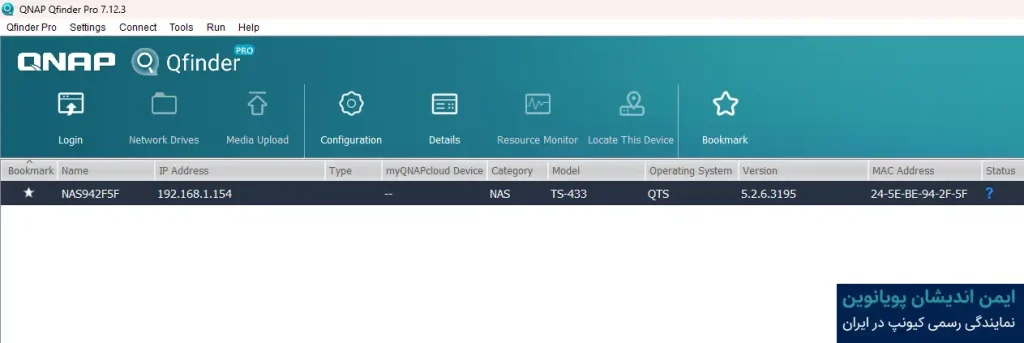
1) شناسایی ذخیره ساز کیونپ در نرم افزار Qfinder Pro
در اولین مرحله دستگاه کیونپ توسط نرم افزار QNAP Qfinder Pro شناسایی می شود. این نرم افزار تحت وب کمک می کند NAS استوریج موجود در شبکه را سریع پیدا کنید و IP آن را ببینید.
نکته! اگر دستگاه نمایش داده نشد باید کابل شبکه، روشن بودن دستگاه NAS و هارد ها را در یک شبکه محلی را بررسی کنید.
2) اتصال به سیستم عامل کیونپ (QTS) از طریق مرورگر
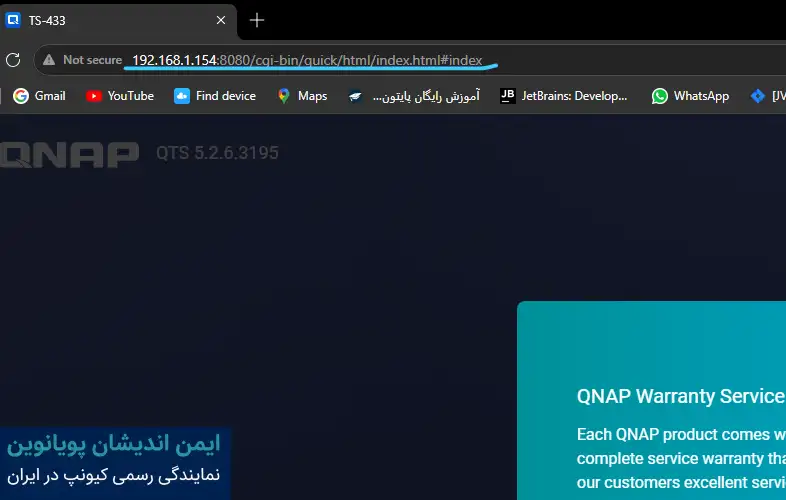
پس از شناسایی دستگاه وارد رابط تحت وب QTS می شویم در این مرحله آدرس IP دستگاه یعنی 192.168.1.154 به همراه پورت 8080 در مرورگر وارد می شود.
این صفحه در واقع درگاه اصلی مدیریت NAS است و از اینجا تمام تنظیمات اولیه انجام خواهد شد.
نکته! اگر پورت یا IP تغییر کرده باشد باید همان آدرس جدید را از Qfinder Pro بررسی کنید.
3) ورود به صفحه نصب کیونپ Start Smart Installation
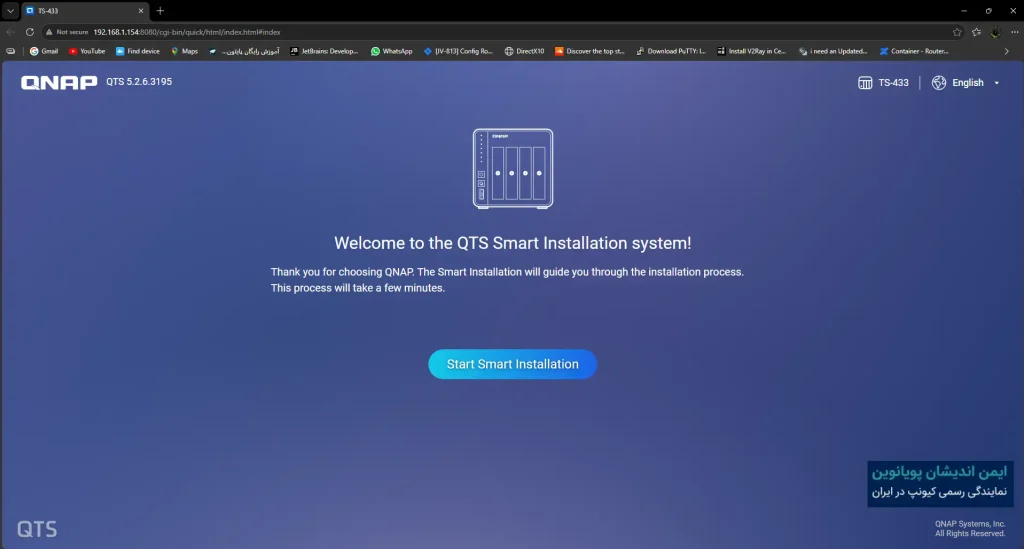
در این صفحه QNAP به صورت خودکار فرایند (Smart Installation) را پیشنهاد می دهد. با زدن دکمه (Start Smart Installation) مراحل نصب و تنظیمات اولیه آغاز می شود.
این بخش برای ساده سازی راه اندازی طراحی شده تا کاربر بدون نیاز به تنظیمات پیچیده NAS را فعال کند.
4) صفحه Terms of Use و پذیرش قوانین
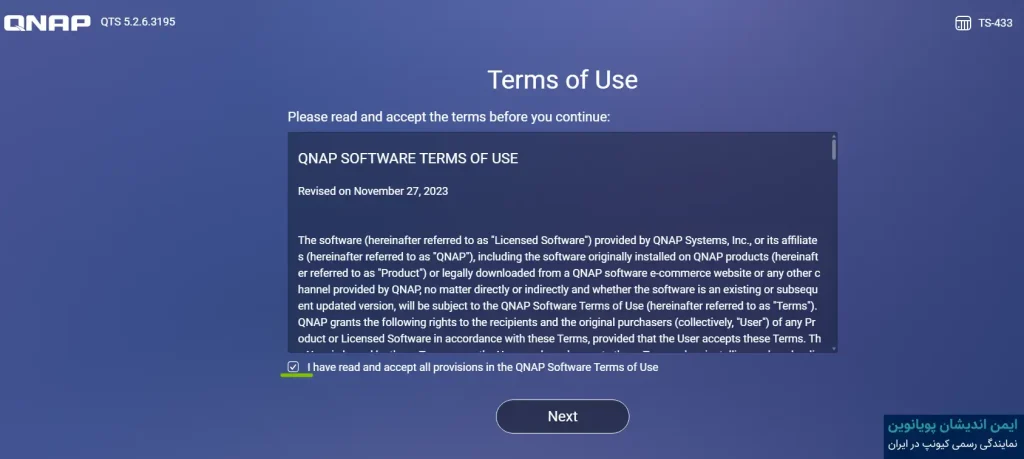
در این مرحله باید قوانین و شرایط استفاده از سیستم را بپذیرید و تیک تایید را فعال کنید این مرحله برای ادامه نصب الزامی است.
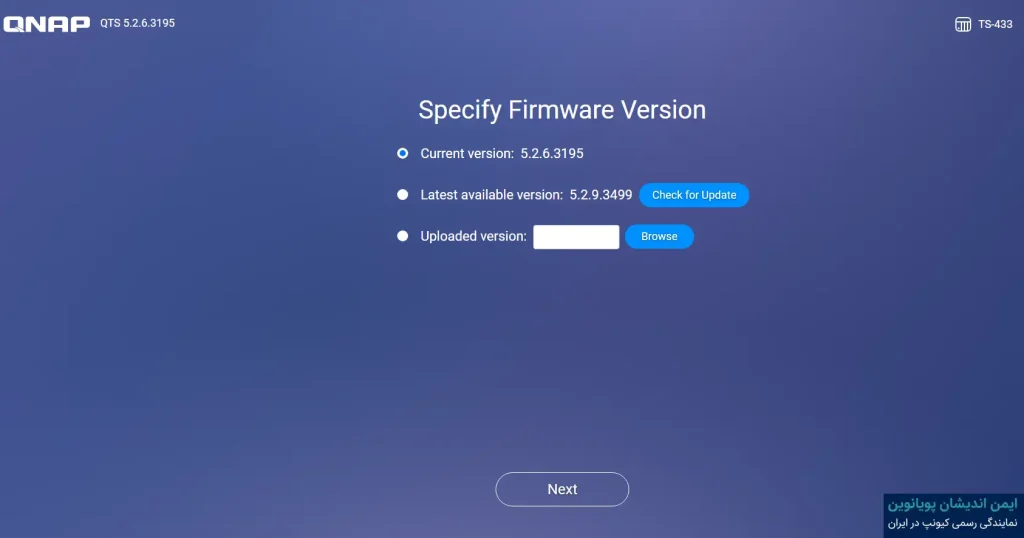
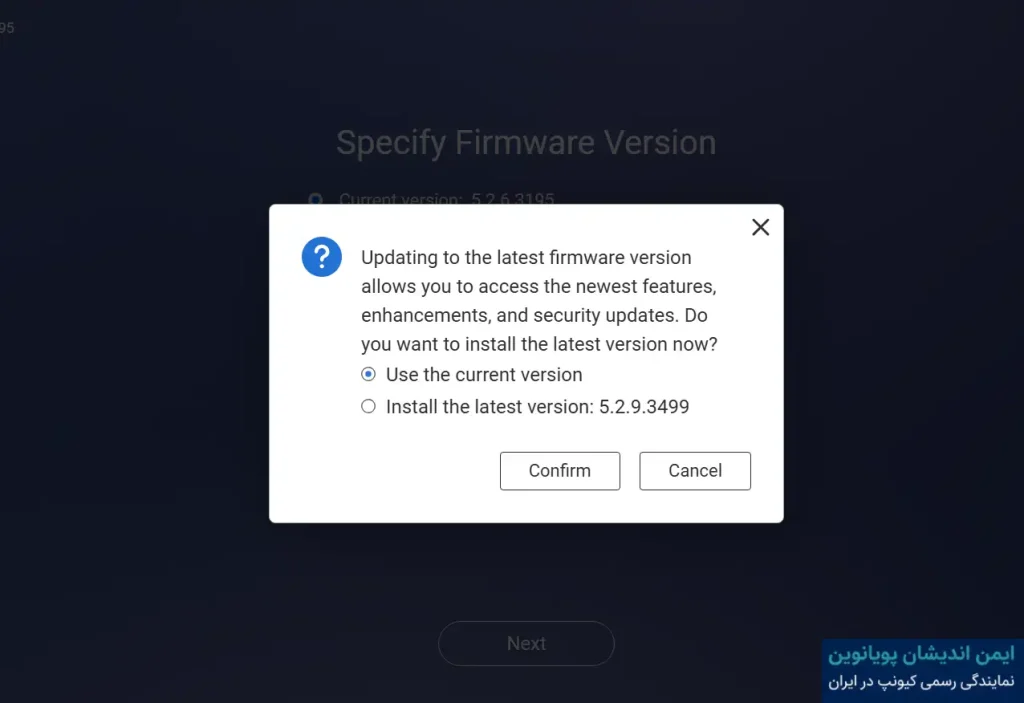
5) انتخاب نسخه Firmware
در صفحه (Specify Firmware Version) می توانید یا نسخه جدید را با دکمه (Check for Update) بررسی کنید یا فایل Firmware را همان ورژنی که می خواهید را از سایت رسمی qnap ابتدا دانلود و سپس به صورت دستی آپلود کنید. این بخش برای اطمینان از نصب آخرین نسخه سیستم عامل بسیار مهم است.
نکته: اگر دستگاه به اینترنت دسترسی نداشته باشد، باید از فایل آفلاین Firmware استفاده شود.
6) وارد کردن NAS Name و Administrator Password
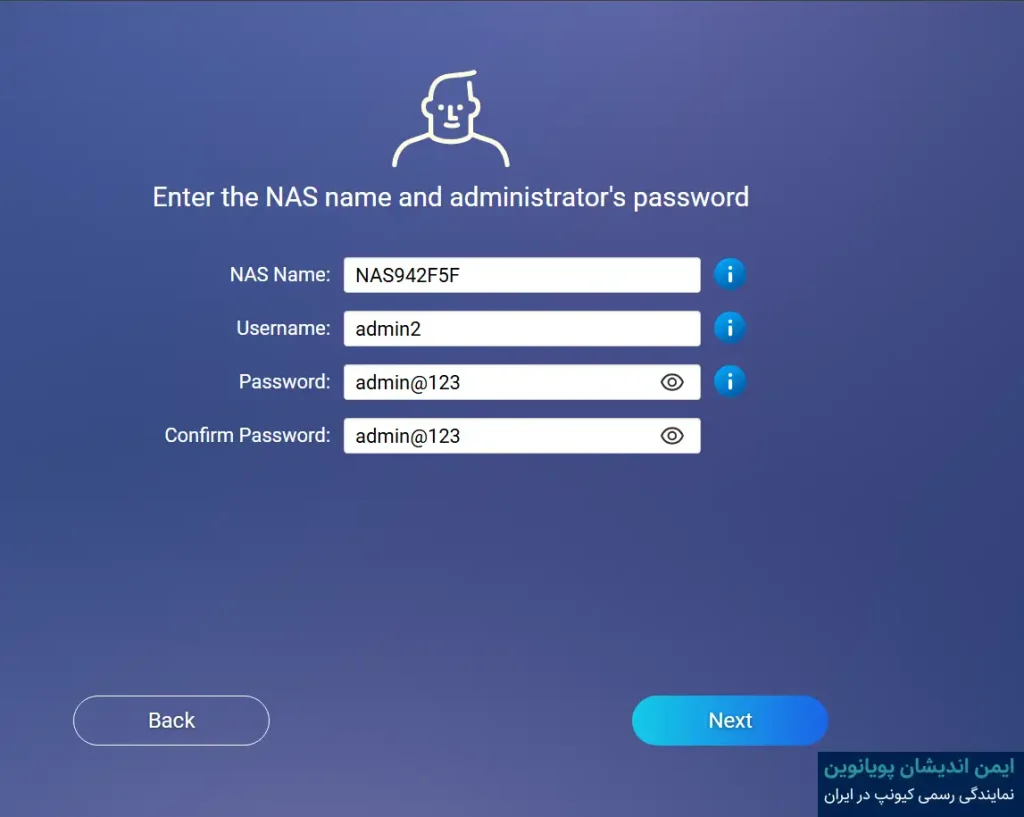
در این مرحله باید نام دستگاه NAS و رمز عبور مدیر سیستم را وارد کنید.
نام NAS برای شناسایی دستگاه در شبکه استفاده می شود و رمز عبور Administrator، دسترسی کامل مدیریتی را تعیین میکند.
نکته: به دلیل اینکه یک یوزر (Admin) از قبل به صورت پیش فرض در سیستم وجود داشته، یوزر جدید را Admin2 انتخاب می کنیم.
نکته امنیتی! رمز عبور باید قوی (ترجیحا پسورد پیچیده) و غیرقابل حدس باشد.
7) تنظیم تاریخ و ساعت
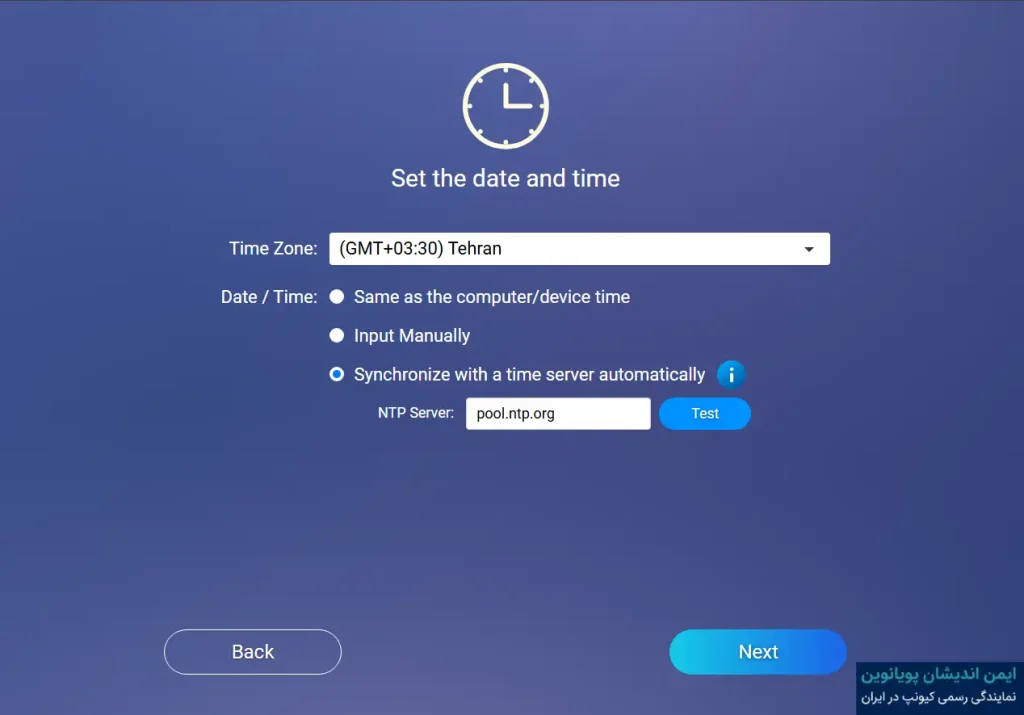
در صفحه (Set the Date and Time) زمان و تاریخ دستگاه تنظیم می شود. معمولا پیشنهاد می شود از NTP Server (پروتکل تنظیم ساعت با سرور) استفاده کنید تا ساعت NAS همیشه دقیق بماند.
نکته: تنظیمات صحیح زمان (Time) برای لاگ ها، بکاپ گیری، Snapshot (تصویربرداری لحظه ای) و هماهنگی شبکه بسیار مهم است.
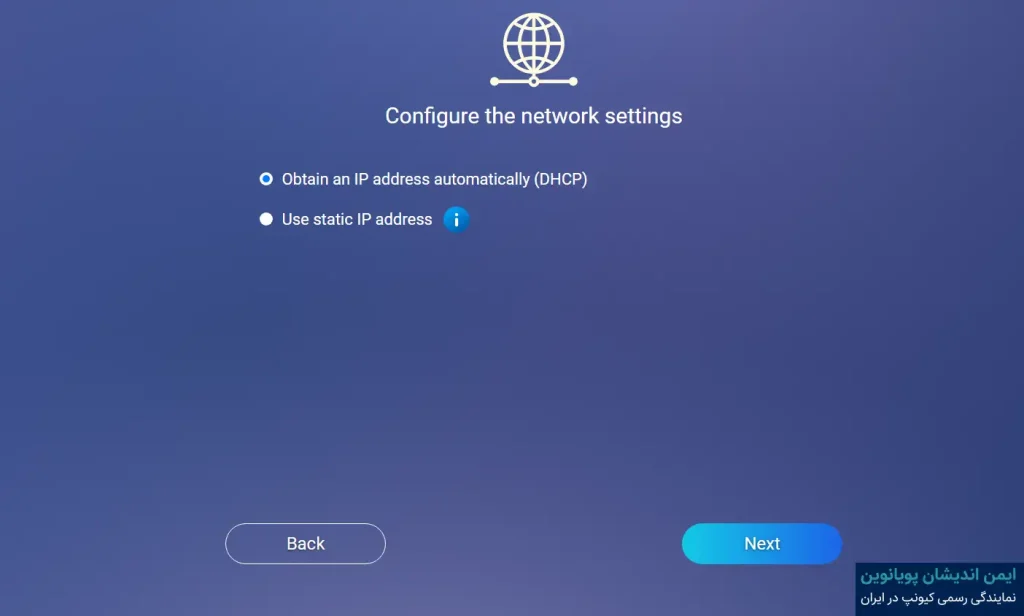
8) تنظیمات شبکه
در این بخش تنظیمات شبکه مانند IP و DHCP (ادرس دهی اتوماتیک) مشخص می شود. اگر شبکه شما آدرس دهی خودکار دارد می توانید گزینه DHCP را انتخاب کنید، اما برای استفاده حرفه ای تر و راحتر، IP ثابت معمولا بهتر است.
نکته: برای سرور و استوریج IP ثابت باعث می شود دسترسی بعدی به دستگاه راحت تر و پایدارتر باشد.
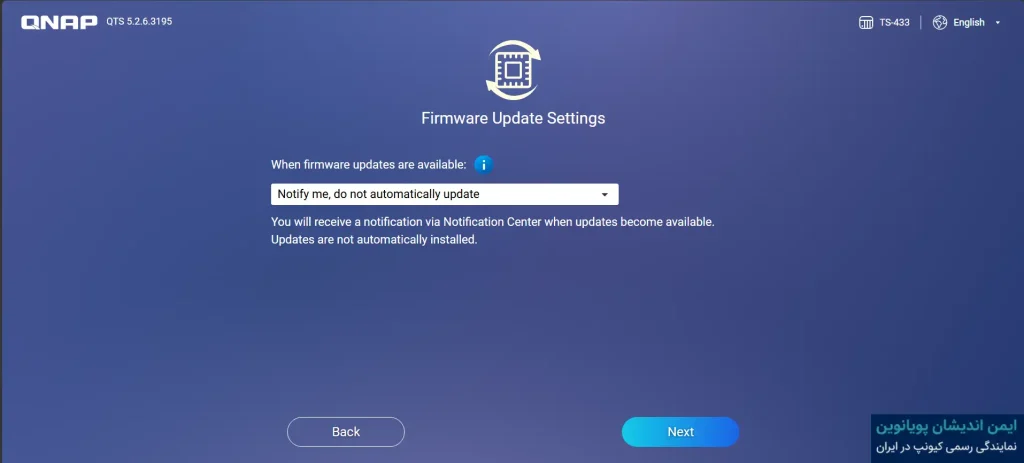
9) صفحه Firmware Update Setting
در این مرحله دوباره تنظیمات مربوط به بروزرسانی Firmware بررسی می شود. این بخش برای اطمینان از آخرین وضعیت سیستم عامل قبل از نهایی شدن نصب است.
نکته: بهتر است همیشه دستگاه با نسخه پایدار و آپدیت شده راه اندازی شود تا مشکلات امنیتی و نا سازگاری کاهش پیدا کند.
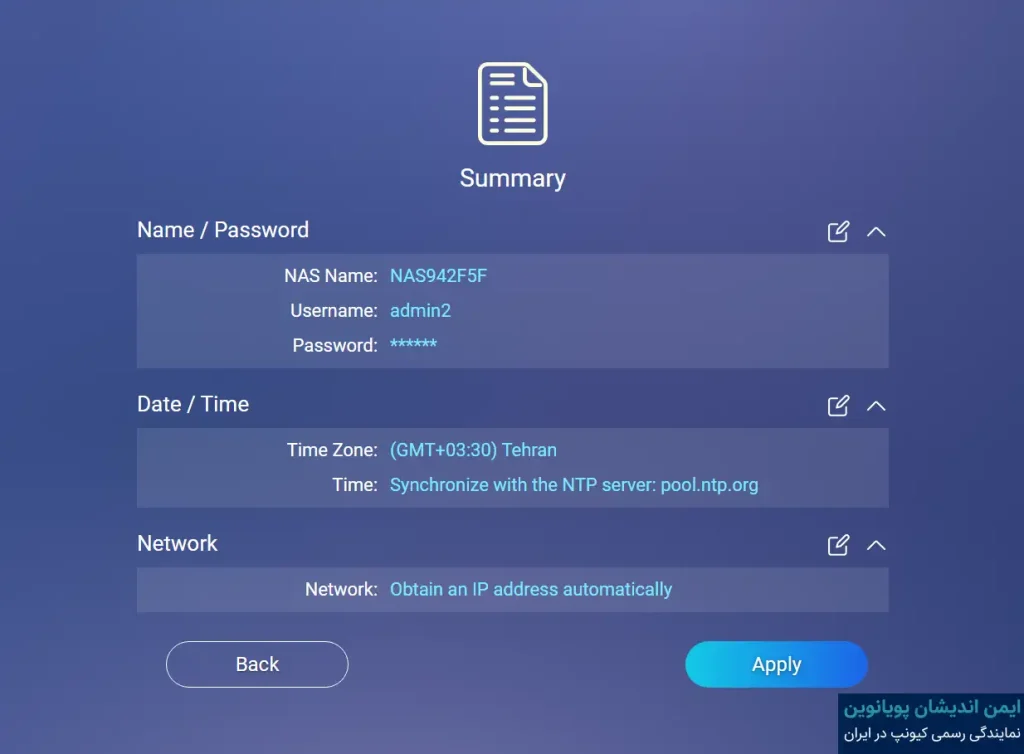
10) صفحه Summary یا خلاصه تنظیمات
در این صفحه خلاصه تمام تنظیماتی که تابه اینجا انجام داده اید نمایش داده می شود. از نام دستگاه و تنظیمات شبکه گرفته تا نسخه Firmware و اطلاعات مدیریتی
نکته: این مرحله فرصت خوبی است تا قبل از نهایی سازی تنظیمات همه چیز را دوباره بررسی کنید.
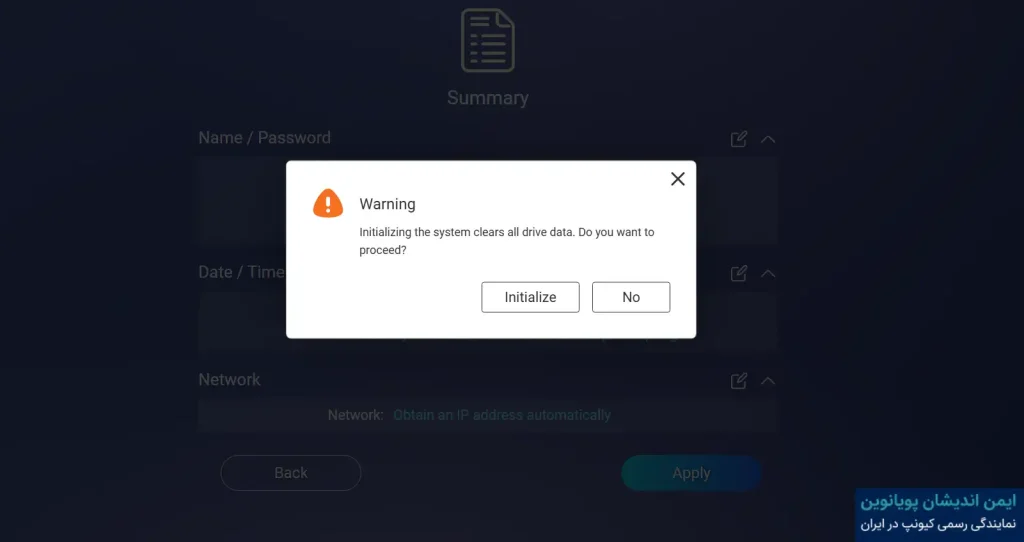
11) هشدار Initialize
در این مرحله پیغام هشدار مربوط به Initialize نمایش داده می شود. این هشدار به شما یادآوری می کند که ادامه فرایند تنظیمات اولیه را اعمال میکند و ممکن است روی داده ها اثر بگذارد.
نکته بسیار مهم: اگر هاردها از قبل اطلاعات داشته باشند باید قبل از ادامه فرایند نصب مطمئن شوید که از اطلاعات مهم بکاپ گرفته شده است.
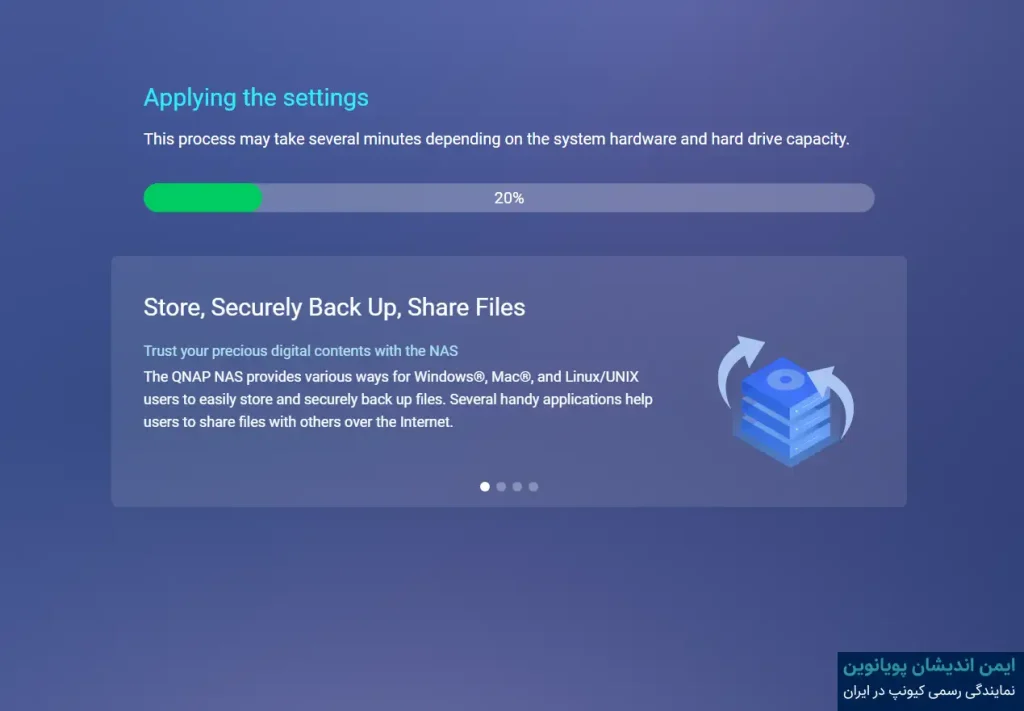
12) Applying the Settings
پس از تایید نهایی دستگاه شروع به اعمال تنظیمات میکند. در این مرحله NAS در حال نصب و پیکربندی سیستم عامل است و نباید خاموش شود یا برق آن قطع گردد.
نکته: این بخش مقداری زمان بر است، بنابراین باید صبور باشید.
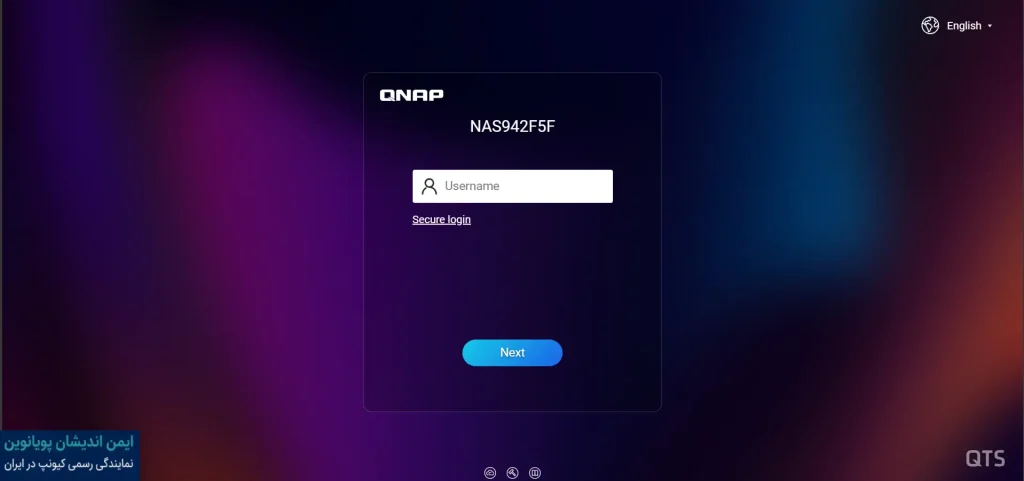
13) صفحه ورود (login) : وارد کردن Username
پس از تکمیل نصب، صفحه ورود به شما نمایش داده می شود که باید نام کاربری مدیریتی که در مراحل قبلی ساخته بودید را وارد کنید.
این مرحله نشان می دهد که سیستم عامل QTS با موفقیت نصب شده و اکنون می توانید وارد پنل مدیریتی شوید.
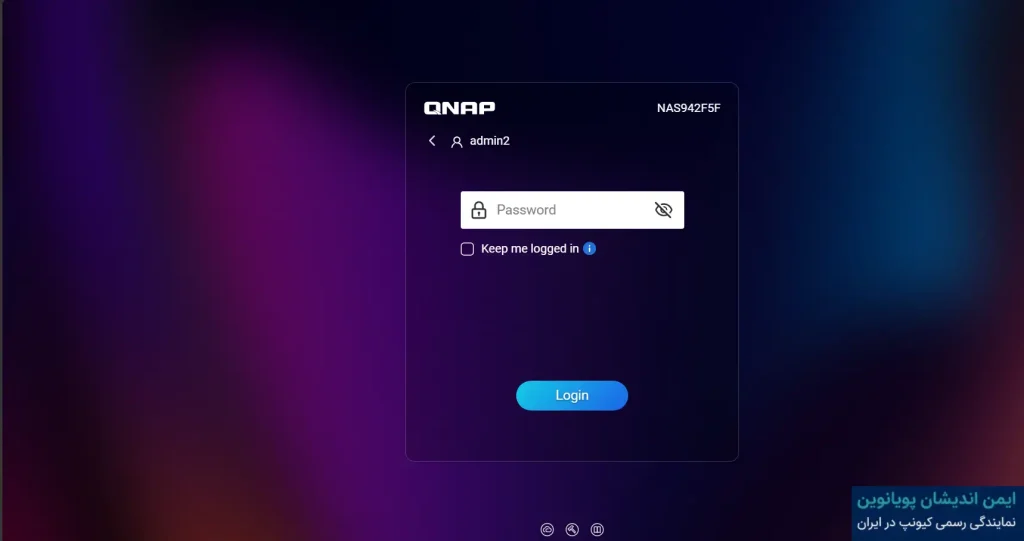
14) صفحه ورود (login) : وارد کردن Password
در این مرحله رمز عبور Administrator را وارد میکنید. پس از تایید رمز دسترسی شما به محیط مدیریتی NAS فعال می شود.
نکته امنیتی: بهتر است پس از اولین ورود در صورت نیاز (اگر رمز پیش فرض یا ساده است) رمز را تغییر دهید و تنظیمات امنیتی را بررسی کنید.
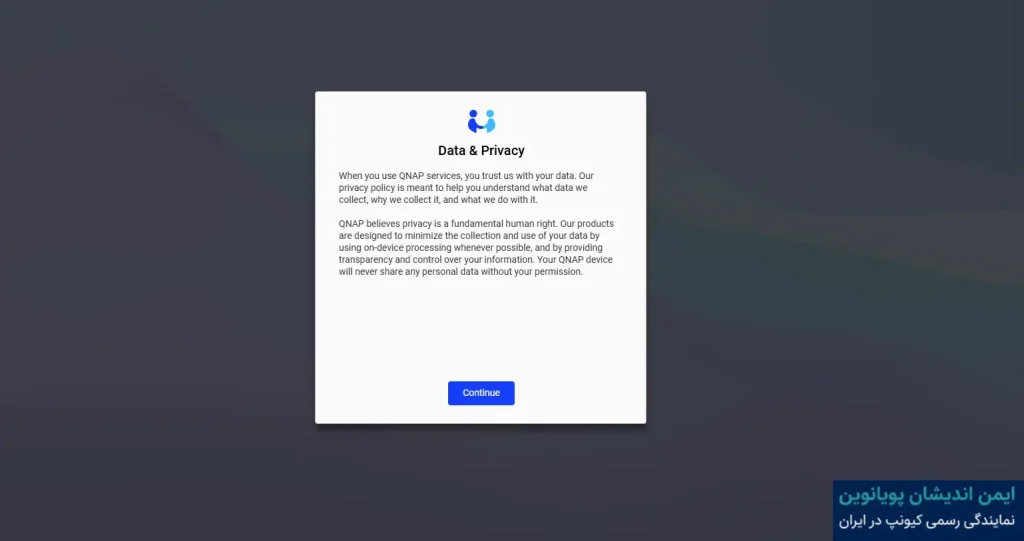
15) صفحه Data and Privacy
در این بخش QNAP درباره داده ها و حریم خصوصی اطلاع رسانی می کند. این صفحه معمولا مربوط به نحوه استفاده از اطلاعات ارسال داده های آماری یا تنظیمات مرتبط با privacy است.
نکته: بهتر است این بخش را با دقت بررسی کنید تا بدانید چه داده هایی ممکن است جمعآوری یا استفاده شوند.
16) ورود به محیط سیستم عامل QTS
در آخرین مرحله وارد محیط اصلی QTS می شوید. از این قسمت می توانید:
- Storage Pool بسازید.
- RAID تعریف کنید.
- Shared Folder ایجاد کنید.
- کاربران را مدیریت کنید.
و سایر تنظیمات NAS را انجام دهید. این مرحله در واقع پایان نصب اولیه و شروع مدیریت حرفه ای استوریج کیونپ است.
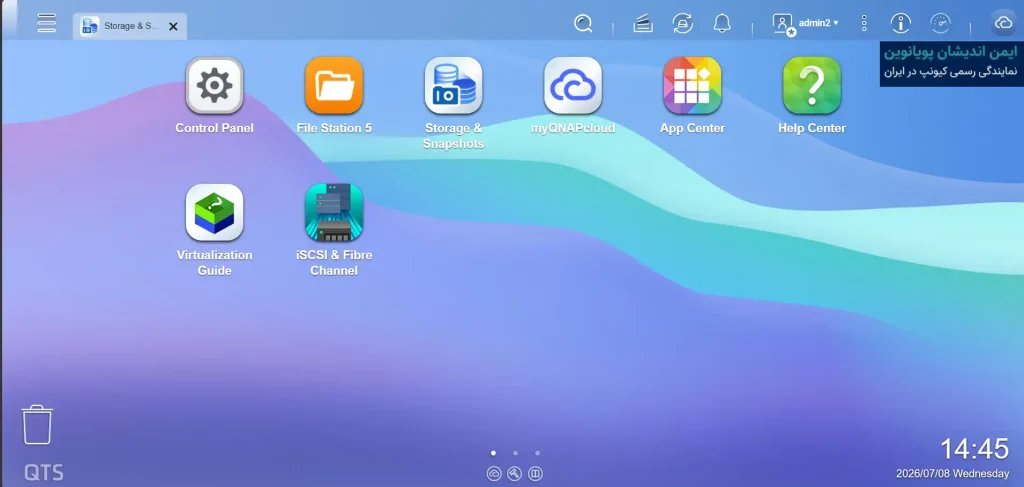
مرحله ۱۷) ورود به بخش Storage & Snapshots و بررسی وضعیت دیسک ها
پس از ورود به سیستم عامل QTS اولین قدم برای استفاده از فضای هارد های موجود در دستگاه ذخیره ساز تحت شبکه کیونپ مراجعه به بخش (Storage & Snapshots) است. این پنجره مرکز کنترل تمام هاردهای متصل به دستگاه ذخیره ساز، وضعیت سلامت آن ها و نحوه تخصیص فضا را نشان می دهد.
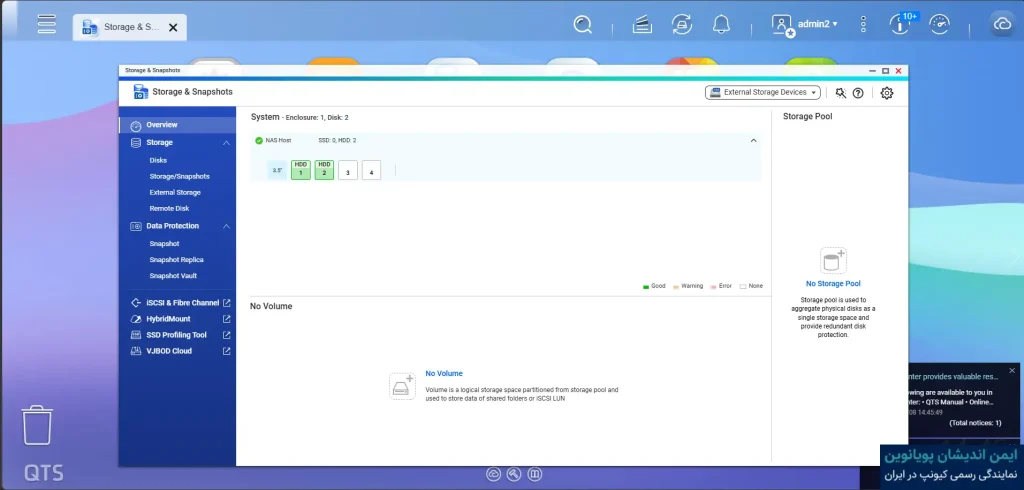
1. بخش Overview (نمای کلی)
در این تب عبارت System – Enclosure: 1, Disk: 2 دیده می شود. به این معناست که دستگاه ذخیره ساز تحت شبکه شما شناسایی شده و در حال حاضر ۲ عدد هارد دیسک (HDD) روی آن نصب است.
- در کادر سبز رنگ (اسلات): HDD 1 و HDD 2 با وضعیت Good (سبزرنگ) دیده می شوند. اسلات های ۳ و ۴ خالی هستند و این نشان می دهد که هاردها به درستی توسط سخت افزار شناسایی شده اند اما هنوز هیچ فضای منطقی روی آن ها ساخته نشده است.
- وضعیت No Storage Pool:
- در سمت راست تصویر عبارت No Storage Pool را مشاهده می کنید. استوریج (Storage Pool) مجموعه ای از دیسک های فیزیکی است که با هم ترکیب می شوند تا یک فضای واحد با قابلیت RAID ایجاد کنند چون هنوز تنظیماتی انجام نشده این بخش خالی است.
- وضعیت No Volume:
- در پایین صفحه عبارت No Volume دیده می شود. “volume” فضای منطقی است که شما می توانید در آن پوشه بسازید و فایل ذخیره کنید. تا زمانی که این فضا ساخته نشود، NASاستوریج شما عملا برای ذخیره فایل قابل استفاده نیست.
- منوی سمت چپ (Navigation):
- بخشهای Disks/VJBOD برای مشاهده سلامت هاردها
- Storage/Snapshots برای مدیریت فضا
- و بخش Data Protection برای تنظیمات اسنپ شات (جهت مقابله با باج افزارها) در این منو قرار دارند.
نکته! در این مرحله کاربر باید بداند که شناخته شدن هاردها (سبز بودن HDD 1 و HDD2) به معنای آماده بودن آن ها برای ذخیره سازی نیست. کاربر باید در گام بعدی روی آیکون “+” در بخش Storage Pool یا Volume کلیک کند تا فرآیند ساخت RAID آغاز شود.
بررسی سلامت هاردها در Storage & Snapshots: اولین مرحله بعد از نصب کیونپ
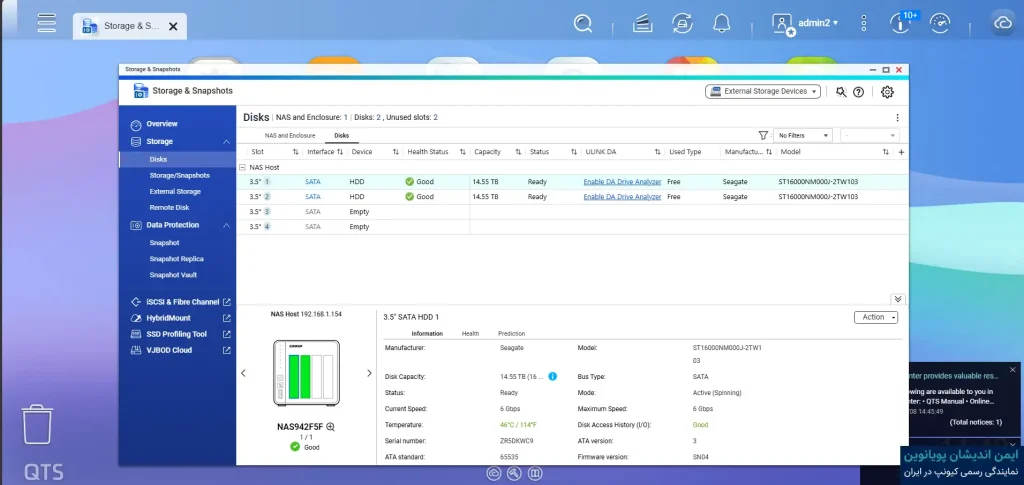
اینجا دیگر فقط بحث شناسایی هارد نیست بلکه وارد بخش Disk Information در QNAP Storage & Snapshots شده ایم و وضعیت دقیق هارد ها را بررسی می کنیم.
بررسی دیسک ها در QNAP Storage & Snapshots
در این قسمت رابط QTS در بخش Storage & Snapshots > Storage > Disks باز است. این صفحه برای مشاهده وضعیت فیزیکی هاردها، سلامت آن ها، ظرفیت، دما و سایر مشخصات سخت افزاری استفاده می شود.
1) شناسایی NAS و تعداد دیسک ها
در بالای صفحه نوشته شده:
NAS and Enclosure: 1 | Disks: 2 | Unused slots: 2
این یعنی:
- یک Enclosure (بدنه محافظ برای هارد است که آن را به یک حافظه قابل استفاده تبدیل می کند) شناسایی شده است.
- دو هارد در دستگاه نصب است.
- دو اسلات دیگر خالی هستند.
پس این NAS یک شاسی 4-bay دارد (همان اینکلوژر)، اما فعلا فقط دو هارد در آن قرار گرفته است.
2) وضعیت دو هارد نصب شده
در جدول اصلی دو دیسک فعال دیده می شوند:
دیسک اول:
- Slot: 3.5″ 1
- Interface: SATA
- Device: HDD
- Health Status: Good
- Capacity: 14.55 TB
- Status: Ready
- Model: ST16000NM000J-2TW103
دیسک دوم:
- Slot: 3.5″ 2
- Interface: SATA
- Device: HDD
- Health Status: Good
- Capacity: 14.55 TB
- Status: Ready
- Model: ST16000NM000J-2TW103
اگر بخواهیم خلاصه ای از وضعیت هر دو هارد داشته باشیم باید بگوییم:
- از نظر سلامتی، هر دو هارد سالم هستند و مشکل خرابی ندارند
- هر دو هارد ظرفیت یکسان دارند
- آماده استفاده اند در دستگاه ذخیره ساز کیونپ TS-433 هستند
- هنوز در یک Storage Pool یا RAID قرار نگرفته اند
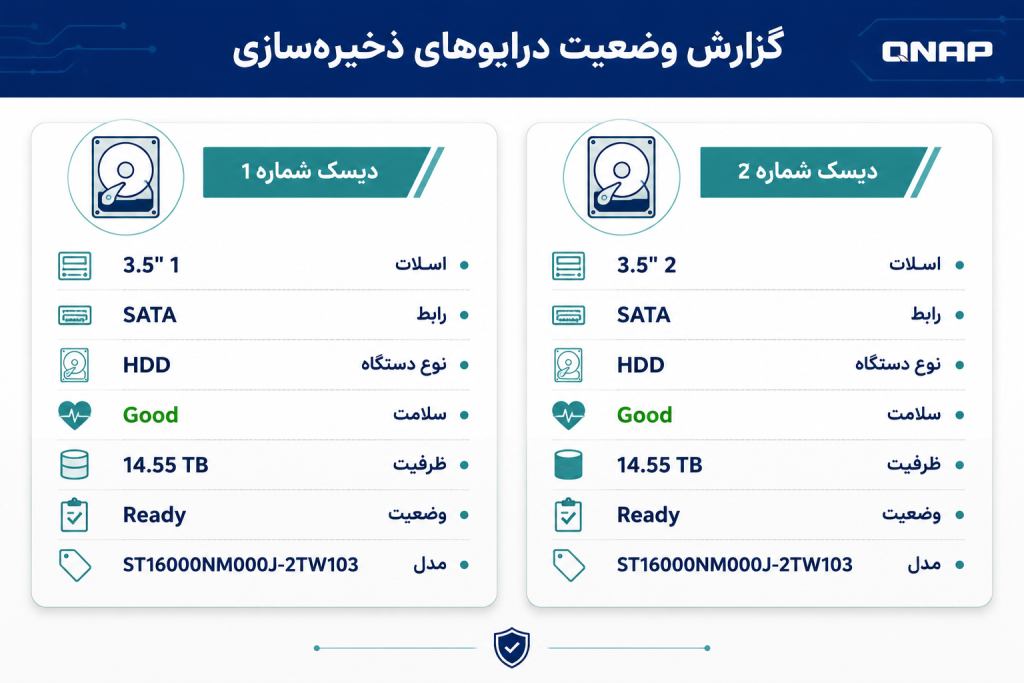
3) اسلات های خالی:
اسلات های شماره :
- 3.5 ” 3“
- 3.5 ” 4”
بهصورت Empty نمایش داده شده اند. این یعنی دستگاه ظرفیت نصب دو هارد دیگر را هم دارد، اما فعلا بلا استفاده باقی مانده اند.
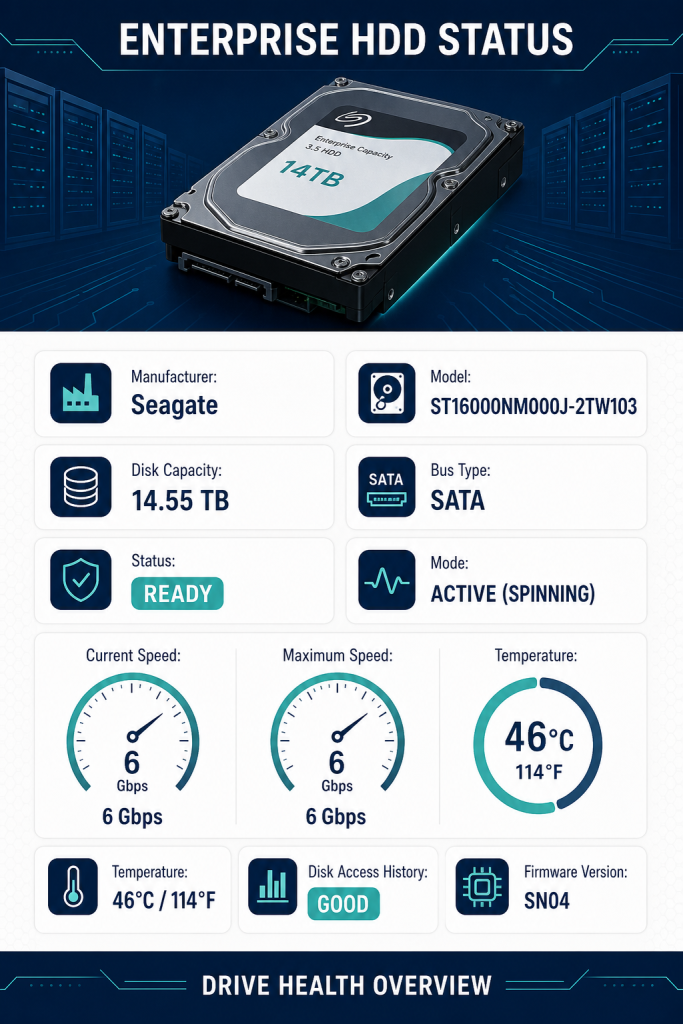
4) اطلاعات فنی دیسک اول
در پنل پایین تصویر جزئیات دقیق هارد اول نمایش داده شده است:
- Manufacturer: Seagate
- Model: ST16000NM000J-2TW103
- Disk Capacity: 14.55 TB
- Bus Type: SATA
- Status: Ready
- Mode: Active (Spinning)
- Current Speed: 6 Gbps
- Maximum Speed: 6 Gbps
- Temperature: 46°C / 114°F
- Disk Access History: Good
- Firmware version: SN04
این اطلاعات برای اطمینان از سلامت و عملکرد صحیح دیسک بسیار مهم است.
شروع ساخت Storage Pool در QNAP QTS
مطابق تصویر از بخش Storage & Snapshots و زیرمنوی Storage/Snapshots، یک پنجره راهنما باز شده که توضیح می دهد باید برای مدیریت فضای ذخیره سازی، ابتدا Storage Pool بسازید. در بالای صفحه هم وضعیت فعلی مشخص است:
(Storage Pool: 0 | Volume: 0 | LUN: 0)
یعنی هنوز هیچ فضای منطقی روی NAS ساخته نشده است.
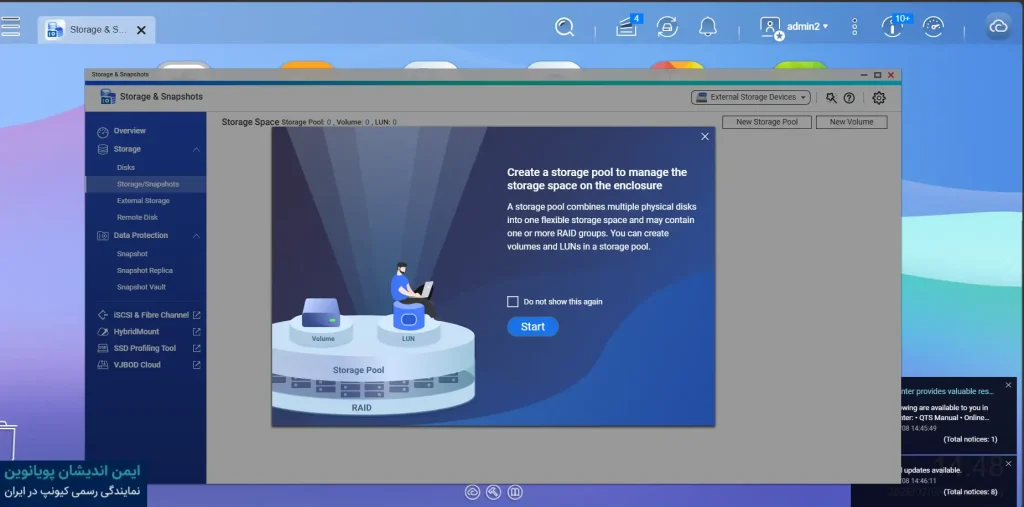
نکات مهم ساخت Storage Pool!
- پنجره مرکزی با عنوان Create a storage pool to manage the storage space on the enclosure نمایش داده شده.
- توضیح می دهد که Storage Pool چند دیسک فیزیکی را در یک فضای یکپارچه ترکیب می کند.
- همچنین اشاره میکند که داخل Storage Pool می توان RAID group، Volume و LUN ساخت.
- دکمه Start برای آغاز فرایند ساخت Storage Pool دیده می شود.
- در گوشه بالا- راست صفحه هم دکمه های New Storage Pool و New Volume وجود دارند.
- در منوی سمت چپ، بخش های مرتبط مثل Disks، Storage/Snapshots و Data Protection قابل مشاهده هستند.
جمع بندی فنی در این مرحله :
- این صفحه نشان می دهد که هاردها قبلا شناسایی شده اند، اما هنوز وارد مرحله ساخت ساختار ذخیره سازی نشده اند.
- قدم بعدی معمولا کلیک روی Start و سپس انتخاب نوع Storage Pool و RAID است.
- تا زمانی که Storage Pool و Volume ساخته نشود، NAS برای ذخیرهسازی فایل آماده استفاده کامل نیست.
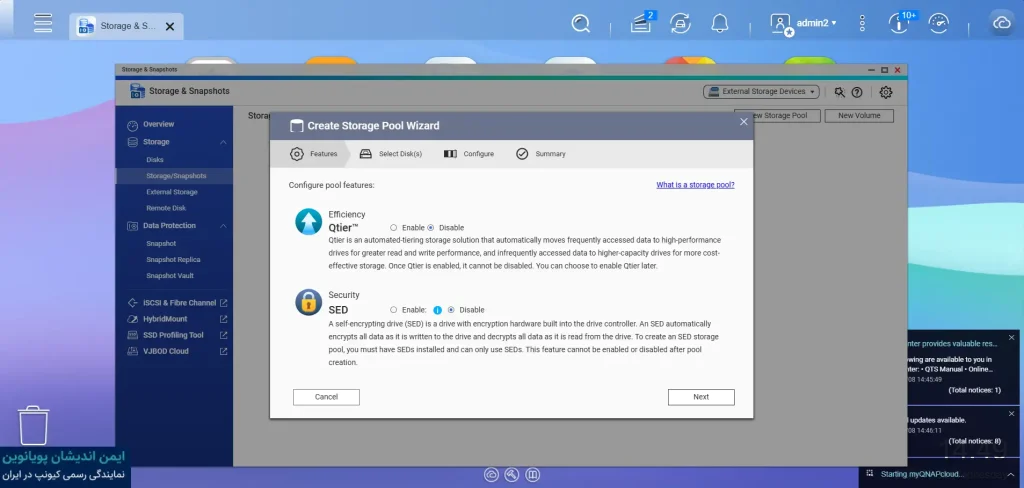
این تصویر مرحله شروع مرحله ساخت یا start wizard Storage Pool در QNAP QTS نشان می دهد
پنجره Create Storage Pool Wizard باز است و در نوار مراحل، بخش Features بهعنوان مرحله فعال دیده میشود. در این مرحله دو گزینه کلیدی نمایش داده شدهاند :
- Qtier روی حالت Disable قرار دارد
- SED هم روی حالت Disable است
فناوری Qtier و SED در نصب و راه اندازی کیونپ
Qtier یک فناوری هوشمند و خودکار در کیونپ است که سرعت و ظرفیت ذخیرهسازی شما را بهینهسازی میکند. کار Qtier این است که فایل های پرکاربرد شما را به هاردهای سریعتر (SSD) منتقل کند و فایل هایی که بهندرت سراغشان می روید را به هاردهای معمولی (HDD) بفرستد. همه این کارها کاملاً خودکار و در پس زمینه انجام می وشد بدون اینکه شما متوجه جابجایی فایل ها شوید.
SED مخفف Self-Encrypting Drive به معنی «هارد دیسک با قابلیت رمزنگاری خودکار» است. SED یک ویژگی امنیتی سختافزاری است؛ یعنی خودِ هارد دیسک یک تراشه رمزنگاری داخلی دارد که تمام اطلاعات ورودی را قفل (رمزگذاری) میکند و بدون کلید یا رمز عبور، به هیچکس اجازه خواندن اطلاعات را نمیدهد. اگر سارقین دستگاه کیونپ یا هارد دیسکهای آن را بدزدند، به هیچ روشی (حتی با وصل کردن هارد به کامپیوتر دیگر) نمیتوانند به اطلاعات داخل آن دسترسی پیدا کنند؛ چون اطلاعات روی خود سکتورهای هارد به صورت کاملاً کدگذاری شده ذخیره شدهاند و فقط با وارد کردن رمز عبور در کیونپ بازگشایی میشوند.
مزیت بزرگ فناوری SED چیست؟
- سرعت بسیار بالا (بدون افت کارایی): برخلاف رمزنگاریهای نرمافزاری که سرعت سیستم را کند میکنند در SED عملیات رمزگذاری توسط خود هارد انجام میشود و هیچ فشاری به پردازنده (CPU) کیونپ نمیآورد.
- امنیت در سطح بالا: باز کردن قفل هارد بدون داشتن کلید آن تقریبا غیرممکن است.
نکته! برای استفاده از این قابلیت در پنل کیونپ هارد دیسکی که خریداری کرده اید باید از فناوری SED پشتیبانی کند.
تا این مرحله از فرایند کانفیگ کیونپ چه اقداماتی انجام شده است ؟
- کاربر هنوز در ابتدای فرآیند ساخت Storage Pool است و هنوز دیسکی انتخاب نشده.
- دکمه های Cancel و Next در پایین پنجره وجود دارند؛ یعنی با زدن Next وارد مرحله انتخاب دیسکها می شود.
- در بالای صفحه مشخص است که کاربر با admin2 وارد QTS شده و آدرس دستگاه 192.168.1.154 با پورت 8080 است.
- منوی سمت چپ هم بخش های اصلی Storage/Snapshots، Disks، Snapshot و گزینه های مرتبط را نشان می دهد.
- این مرحله قبل از انتخاب RAID و قبل از ساخت Volume قرار دارد.
- اگر Qtier یا SED برای پروژه شما مهم باشند این همان جایی است که باید تصمیم گیری شوند چرا که بعد از ساخت Storage Pool تغییرشان محدود یا غیرممکن است.
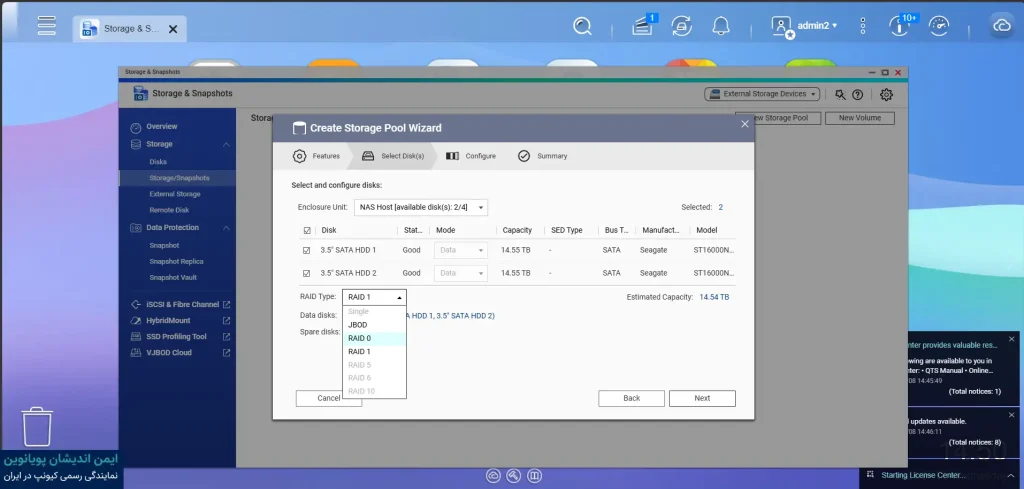
مرحله انتخاب و پیکربندی دیسک ها select disk در qnap storage
پس از تعیین ویژگی های اولیه وارد مرحله حساس و مهم انتخاب دیسک ها می شویم. در این مرحله دستگاه تمام هاردهای متصل را شناسایی کرده و به شما نمایش می دهد. همان طور که در تصویر مشاهده می کنید :
دو هارد Seagate با ظرفیت حدود 14.55 ترابایت در لیست قرار دارند و ما هر دو را برای ادامه فرآیند انتخاب کرده ایم. در واقع در این مرحله قصد داریم یک «Storage Pool» (استوریج pool یا فضای ذخیره سازی که یک واحد منطقی است و از ترکیب چند هارد فیزیکی ساخته می شود، بسازیم تا بتوانیم روی آن درایوهای مجازی یا Volume ایجاد کنیم)
مهم ترین تصمیم در این قسمت تعیین «RAID Type» است. RAID (یک تکنولوژی برای ترکیب چندین هارد دیسک است تا هم سرعت را افزایش دهد و هم امنیت داده ها را در برابر خرابی هارد تضمین کند) این کار نقش حیاتی در مدیریت امنیت اطلاعات شما دارد.
از آنجایی که ما دو هارد را برای این کار انتخاب کرده ایم، می بینید که سیستم به طور خودکار گزینه هایی مانند RAID 5 یا RAID 6 را غیرفعال کرده است، چرا که این روش ها برای اجرا حداقل به سه یا چهار هارد دیسک نیاز دارند.
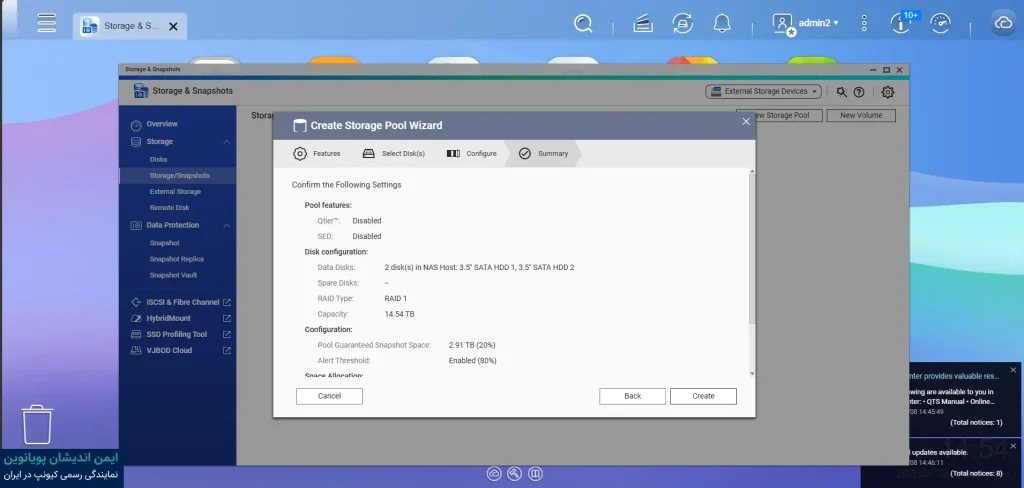
در این سناریو ما گزینه RAID 1 را انتخاب کرده ایم. در حالت RAID 1 داده ها به صورت کاملا یکسان روی هر دو هارد نوشته می شوند (اصطلاحا Mirror یا آینه ای می شوند) بنابراین اگر یکی از هاردها به هر دلیلی دچار خرابی شود، اطلاعات شما روی هارد دوم کاملا سالم و در دسترس باقی می ماند. به همین دلیل است که ظرفیت نهایی قابل استفاده، مجموع ظرفیت دو هارد نیست و معادل همان یک هارد، یعنی حدود 14.55 ترابایت نمایش داده می شود. پس از بررسی نهایی دیسک های انتخابی و اطمینان از نوع RAID، با کلیک روی دکمه Next به سراغ مرحله بعد برای پیکربندی نهایی می رویم.
در مرحله Configure از ویزارد ساخت Storage Pool، کاربر وارد بخشی شده که در آن نحوه تقسیم فضای نهایی استوریج مشخص می شود. در این صفحه، گزینه Enable Pool Guaranteed Snapshot Space فعال است و 20 درصد از فضای pool، یعنی حدود 2.91 ترابایت برای Snapshot رزرو شده است (Snapshot یعنی یک نسخه لحظه ای از وضعیت داده ها که برای بازیابی سریع یا برگشت به حالت قبل استفاده می شود). این کار باعث می شود حتی اگر فضای اصلی رو به پر شدن برود، QNAP همچنان بخشی از ظرفیت را برای گرفتن Snapshot در اختیار داشته باشد. همچنین Alert Threshold روی 80 درصد تنظیم شده است؛ یعنی وقتی مصرف فضای pool از این مقدار بالاتر برود، سیستم هشدار می دهد (این هشدار برای پیشگیری از پر شدن کامل فضا و اختلال در عملکرد است).
در پایین همین بخش، مقدار Estimated Unallocated Space برابر 11.63 ترابایت دیده می شود؛ یعنی این بخش از ظرفیت هنوز به هیچ Volume یا فضای قابل استفاده مشخصی اختصاص داده نشده است (Volume یعنی فضای منطقی ای که بعدها روی Storage Pool ساخته می شود و کاربر از آن برای ذخیره فایلها استفاده میکند).
به زبان ساده در این مرحله QNAP هم فضای امن برای Snapshot را کنار گذاشته، هم یک هشدار برای مصرف بالای فضا تعیین کرده است و هم بخشی از ظرفیت را فعلا آزاد نگه داشته تا در مراحل بعدی درباره آن تصمیم گیری شود.
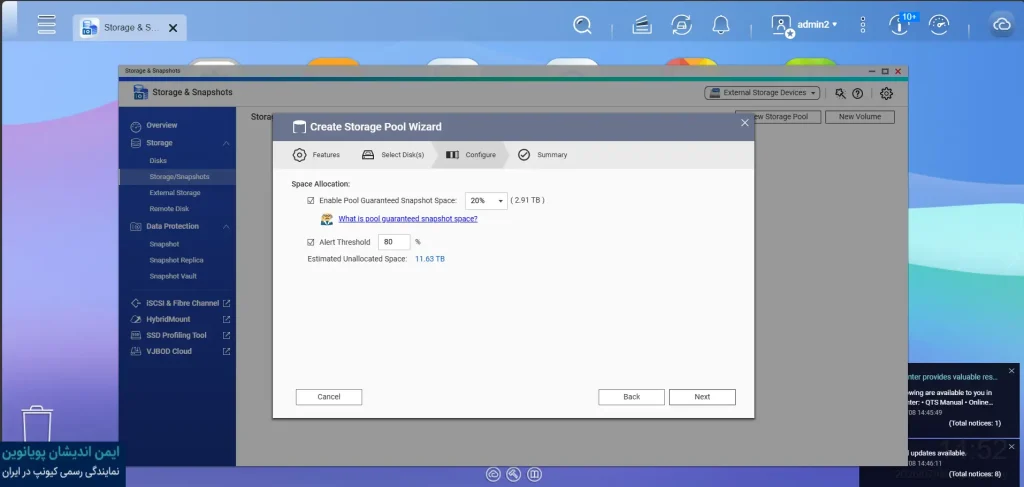
در این مرحله از ویزارد ساخت Storage Pool در QNAP QTS، کاربر وارد بخش Configure شده است؛ یعنی جایی که قبل از ساخت نهایی، نحوه تخصیص فضای استوریج مشخص میشود. در این صفحه، گزینه Enable Pool Guaranteed Snapshot Space فعال است و ۲۰ درصد از ظرفیت فضا، معادل حدود 2.91 ترابایت، برای Snapshotها رزرو شده است.
Snapshot (نسخه لحظه ای از وضعیت داده ها) کمک می کند اگر بعدا فایل ها حذف یا تغییر کنند بتوان به حالت قبلی برگشت. این مقدار رزروشده باعث می شود همیشه بخشی از فضای Storage Pool برای ثبت Snapshot در دسترس بماند و با پر شدن کامل ظرفیت این قابلیت دچار مشکل نشود.
همچنین Alert Threshold روی 80 درصد تنظیم شده است، یعنی وقتی مصرف فضای pool به این حد برسد، سیستم هشدار می دهد تا کاربر قبل از پر شدن کامل فضا، برای مدیریت ظرفیت اقدام کند. در پایین همین بخش هم مقدار Estimated Unallocated Space برابر 11.63 ترابایت نمایش داده می شود که یعنی این بخش از ظرفیت هنوز به هیچ Volume ای اختصاص داده نشده است.
Volume (فضای منطقی قابل استفاده برای ذخیره اطلاعات) همان بخشی است که بعداها کاربر فایل ها و داده های اصلی را روی آن ذخیره می کند. در نتیجه این مرحله برای تعیین تعادل بین فضای مصرفی، فضای رزروشده برای Snapshot و فضای آزاد آینده بسیار مهم است و قبل از رفتن به مرحله Summary باید با دقت بررسی شود.
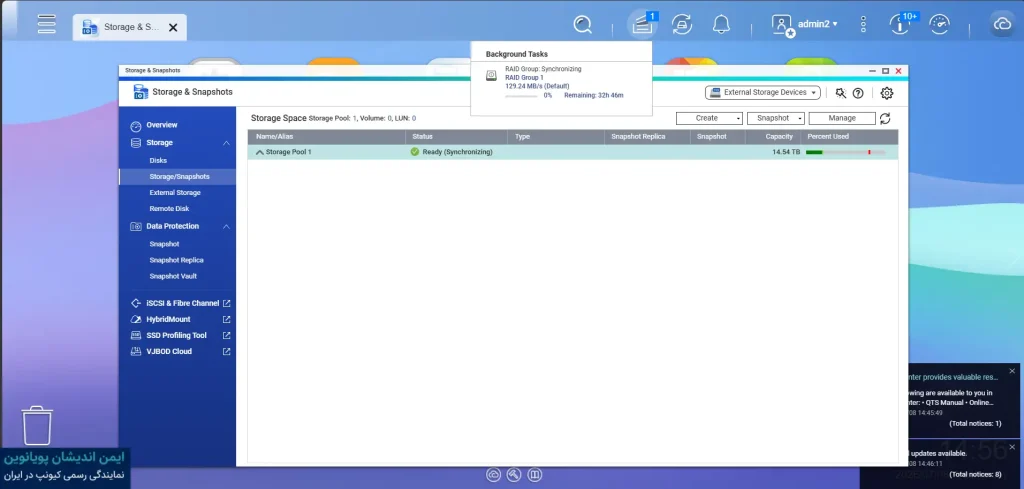
این تصویر مربوط به محیط QNAP QTS در بخش Storage & Snapshots است و نشان می دهد که Storage Pool 1 ساخته شده و در وضعیت Ready (Synchronizing) قرار دارد، یعنی استوریج pool آماده استفاده است، اما فرآیند همگام سازی آرایه RAID هنوز در پس زمینه ادامه دارد. ظرفیت این Pool برابر 14.54 TB است و در حال حاضر تقریبا هیچ فضایی از آن مصرف نشده است.
در بالای صفحه پنجره Background Tasks باز است و نشان می دهد که RAID Group 1 در حال Synchronizing (همگام سازی) است. سرعت این عملیات 129.24 MB/s ثبت شده و زمان باقیمانده حدود 32 ساعت و 46 دقیقه برآورد شده است. این یعنی هاردها و آرایه RAID هنوز در حال آمادهسازی نهایی هستند و تا پایان این فرآیند، عملکرد کامل و پایدار ذخیره ساز بهتر خواهد شد. در بخش مرکزی جدول نشان داده شده هم فقط Storage Pool 1 دیده می شود و در بالای جدول هم مشخص است که فعلا Volume: 0 و LUN: 0 وجود دارد: یعنی هنوز هیچ Volume یا LUN روی این Pool ساخته نشده است. به زبان ساده مرحله ساخت استوریج pool انجام شده، اما هنوز فضای قابل استفاده برای ذخیره سازی فایل ایجاد نشده و این کار باید در مرحله بعد انجام شود.
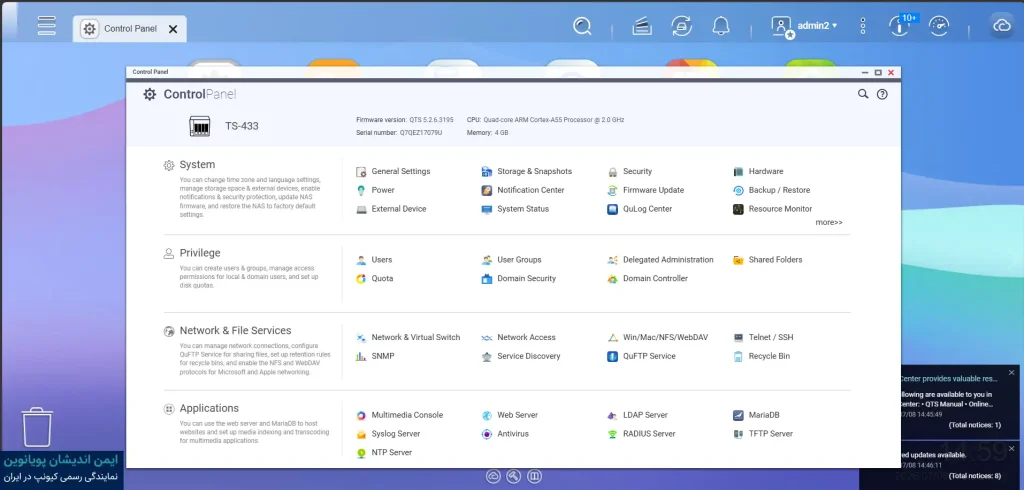
در این تصویر صفحه اصلی Control Panel در محیط QNAP QTS دیده می شود. این بخش مرکز اصلی تنظیمات دستگاه است و گزینه هایی مانند تنظیمات سیستم، مدیریت کاربران، سرویس های شبکه، اشتراک گذاری فایل و برخی ابزارهای کاربردی NAS را در یک محیط واحد در اختیار مدیر قرار می دهد.
از خرید کیونپ تا نصب و راه اندازی در کنار شما هستیم
نصب و راه اندازی استوریج کیونپ تنها قدم اول در حفظ امنیت داده های شماست. برای بهره مندی از حداکثر کارایی و انتخاب دقیق ترین مدل متناسب با نیاز کسب و کارتان، تخصص و تجربه حرف اول را می زند. ایمن اندیشان پویا نوین نمایندگی رسمی کیونپ علاوه بر تامین تجهیزات شبکه اورجینال، در تمامی مراحل از خرید کیونپ تا کانفیگ qnap، RAID بندی پیشرفته و برقراری امنیت در کیونپ همراه شماست. برای دریافت مشاوره رایگان و استعلام قیمت یا خرید کیونپ با کارشناسان ما تماس بگیرید:
تلفن دفترمرکزی : ۰۲۱۸۸۳۲۶۰۹۶ – ۰۲۱۸۸۳۲۶۰۹۷ داخلی 104 و 103
مشاوره تخصصی ذخیره ساز کیونپ: ۰۹۱۰۸۱۱۱۲۴۹


آموزش کاربردی بود تقریبا تمام مراحل رو باهاش پیش رفتم